Como mostrar minhas publicações do Instagram em minha loja Nuvemshop?
Veja o passo a passo para integrar o feed do Instagram em sua loja Nuvemshop e transforme suas fotos em uma vitrine automática de vendas.
Última atualização: 20/08/2026
Ter sua loja Nuvemshop conectada ao Instagram é importante para transmitir confiança e modernidade aos clientes.
Neste tutorial, você confere o passo a passo para integrar o feed do Instagram à sua Nuvemshop, permitindo que suas fotos e vídeos atraiam potenciais compradores diretamente na página inicial do seu site.
- Para lojas com layout sob medida via código-fonte (FTP), o designer deve seguir os passos desta documentação.
- Esta funcionalidade não está disponível no layout Patagônia.
❗Antes de configurar o feed do Instagram na loja Nuvemshop, certifique-se que o seu site não está no modo página em construção. Para saber como desativar a opção Página em construção, acessar o tutorial abaixo:
📝 Como deixar minha loja no modo Página em Construção ou bloqueada?
Agora, veja os passos de como mostrar suas publicações do Instagram na Nuvemshop. Confira a seguir:
Tornar a conta do seu Instagram pública
O primeiro passo para exibir as publicações do Instagram na Nuvemshop é tornar o seu perfil público, isto é, configurar a conta para que qualquer pessoa possa ver suas fotos, vídeos e stories
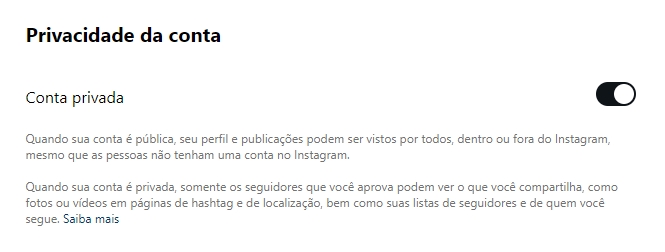
Para isso, acessar o seu perfil, tocar no “Menu (três linhas) > Configurações e privacidade > Privacidade da conta”, e desativar a opção "Conta privada". Veja a imagem abaixo:
Criar e configurar aplicativo de exibição básica do Instagram no Facebook
Após tornar sua conta do Instagram pública, a etapa seguinte é criar e configurar o Aplicativo de exibição básica do Instagram dentro do Facebook Developers.
❗ Para seguir com a configuração é importante estar registrado como desenvolvedor no Facebook. Se você ainda não está cadastrado, acessar developers.facebook.com enquanto estiver logado na rede social, e seguir pelo caminho “Login > Clicar em avançar para aceitar os termos e políticas > Confirmar seu e-mail e telefone para verificação > Selecionar sua profissão > Concluir a inscrição”.
A criação da conta de desenvolvedor e erros de acesso no painel do Facebook são de responsabilidade exclusiva da Meta. Em caso de erros nessas etapas, entrar em contato com o suporte da Meta.
Se você já está cadastrado, veja a seguir como criar e configurar o aplicativo corretamente:


Configurar no painel administrador Nuvemshop
Com o aplicativo criado e configurado corretamente, é hora de integrar o feed e habilitar a exibição do Instagram na sua loja online. Para isso, seguir os passos abaixo:
1. Acessar o painel administrador Nuvemshop.
2. No menu lateral, clicar em “Loja online” e depois em “Links de redes sociais”.
3. Em seguida, no campo "Token do Instagram", colocar o código que obtivemos do Facebook e clicar em “Salvar” no final da página.

Antes de continuar, você deve adicionar o seu usuário do Instagram na loja. Para isso, ver o tutorial: Como adicionar ícones das redes sociais em minha loja?
4. Retornar à tela inicial do seu painel e seguir pelo caminho "Loja online > Layout" e clicar em “Editar layout”.
5. Uma vez dentro, clicar no menu “Página inicial”, procurar e acessar a opção “Postagem do Instagram”.
6. Em seguida, marcar a opção ‘’Exibir suas postagens do Instagram na página inicial da sua loja’’.

7. Por último, clicar em “Publicar Alterações”.
Pronto!
Você já estará exibindo todas as suas publicações do Instagram na página inicial da sua loja Nuvemshop.
Caso as fotos parem de aparecer, indicamos desvincular e vincular novamente a conta para renovar o token de acesso e adicionar novamente ao painel administrador.