Como configurar meu domínio no Hostgator na Nuvemshop?
Passo a passo de como configurar os apontamentos no Hostgator e como fazer a ativação dentro do seu painel administrador Nuvemshop.
Última atualização: 08/02/2026
Hostgator é um serviço de comercialização e hospedagem de domínios. Ao comprar um domínio com eles, você pode optar por ter ou não a hospedagem do seu domínio.
Na maioria das vezes, o domínio não é vendido com a hospedagem. Nesse caso, você pode comprá-la, o que terá um custo pago diretamente para a plataforma deles, ou somente solicitar a configuração dos apontamentos ao suporte da Hostgator.
Qual é a diferença?
Quem compra o domínio + hospedagem, conseguirá fazer os apontamentos por conta própria, pois receberá acesso ao CPANEL.
Aqueles que optam por não comprar a hospedagem, devem solicitar obrigatoriamente os apontamentos ao suporte da Hostgator, pois somente eles terão acesso ao CPANEL.
Observação
Caso o seu plano do Hostgator ofereça acesso ao CPANEL, você poderá cadastrar os apontamentos DNS. Para te ajudar, acessar o artigo do próprio Hostgator ensinando como configurar esses apontamentos aqui.
Passos para configurar o domínio no Hostgator
Abaixo, trouxemos duas formas de fazer os apontamentos: via Portal do Cliente (para quem não tem a hospedagem) e via CPANEL (para quem tem a hospedagem). Recomendamos seguir com os passos correspondentes ao seu domínio:
Importante
Esta opção é para domínios registrados sem um plano de hospedagem (apontado para os servidores padrão da Hostgator), para os planos Criador de sites e Compartilhados (P, M, Plus e Turbo), e para o domínio principal de Revenda, servidores VPS e Dedicado Linux.
1. Acessar o Portal do Cliente e fazer login com seus dados de acesso.
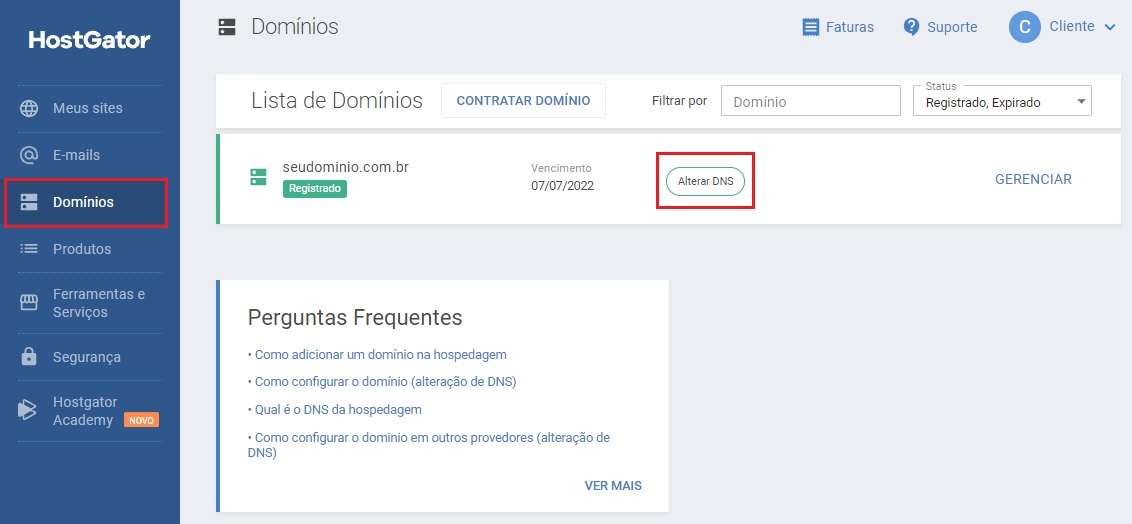
2. Em seguida, clicar na opção "Domínios", no menu lateral esquerdo, e depois em "Alterar DNS", no campo do seu domínio.
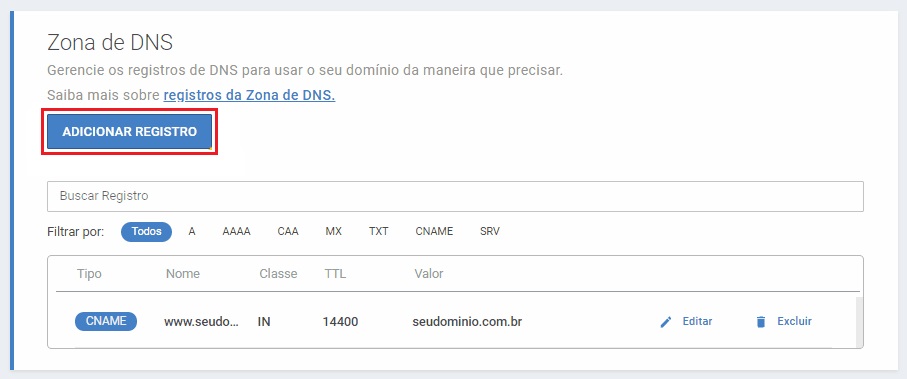
3. Ao carregar a página, localizar a seção "Zona de DNS" e clicar em "Adicionar registro".
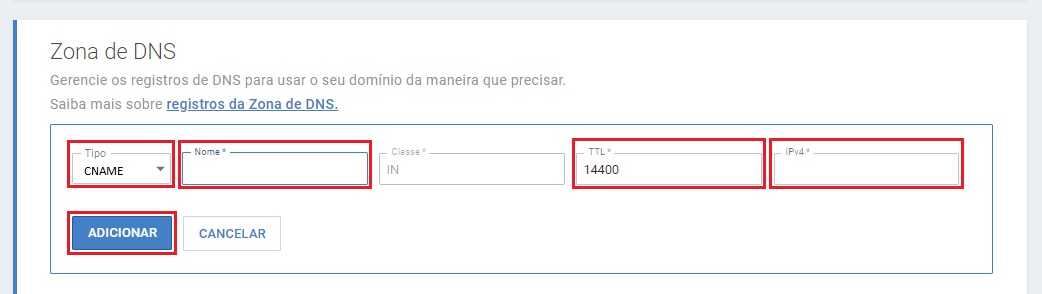
4. Cadastrar as entradas tipo A e tipo CNAME conforme as instruções. Clique em cada barra para visualizar os passos:
4.1.1. O apontamento do tipo A é aquele que possibilita sua loja ser acessada sem WWW no começo.
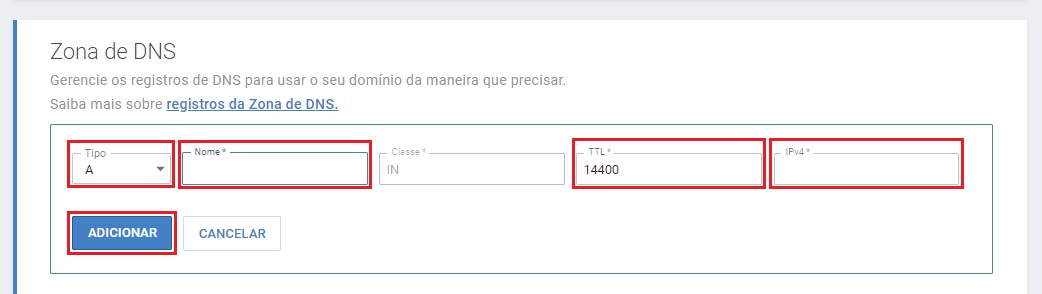
4.1.2. Você deve cadastrar o apontamento A da seguinte forma:
Campo 1: selecionar a opção A;
Campo 2: deixar vazio ou digitar @;
Campo 4: manter 14400 (padrão do Hostgator);
Campo 5: você deve cadastrar 2 IPs diferentes (ou seja, fazer esse passo 2 vezes):
185.133.35.21
185.133.35.22
4.1.3. Clicar em "Adicionar" para salvar cada entrada.
Dica
É preciso repetir 2 vezes o cadastro da entrada Tipo A, sendo uma para cada IP (número) acima.
4.2.1. O apontamento do tipo CNAME é aquele que possibilita sua loja ser acessada com WWW no começo.
4.2.2. Você deve cadastrar o apontamento A da seguinte forma:
Campo 1: selecionar a opção CNAME;
Campo 2: digitar www;
Campo 4: manter 14400 (padrão do Hostgator);
Campo 5: preencher com o seu domínio compartilhado Nuvemshop (sualoja.lojavirtualnuvem.com.br).
4.2.3. Clicar em "Adicionar" para salvar a entrada.
❗ Para obter o domínio compartilhado, acesse o painel da sua loja e vá em "Configurações > Domínios". O endereço será o primeiro da lista e o será indicado com o nome da sua loja +lojavirtualnuvem.com.br.
Se por algum motivo você não conseguir fazer essas configurações, será necessário entrar em contato com o suporte da Hostgator para obter ajuda. Para isso, seguir os passos abaixo:
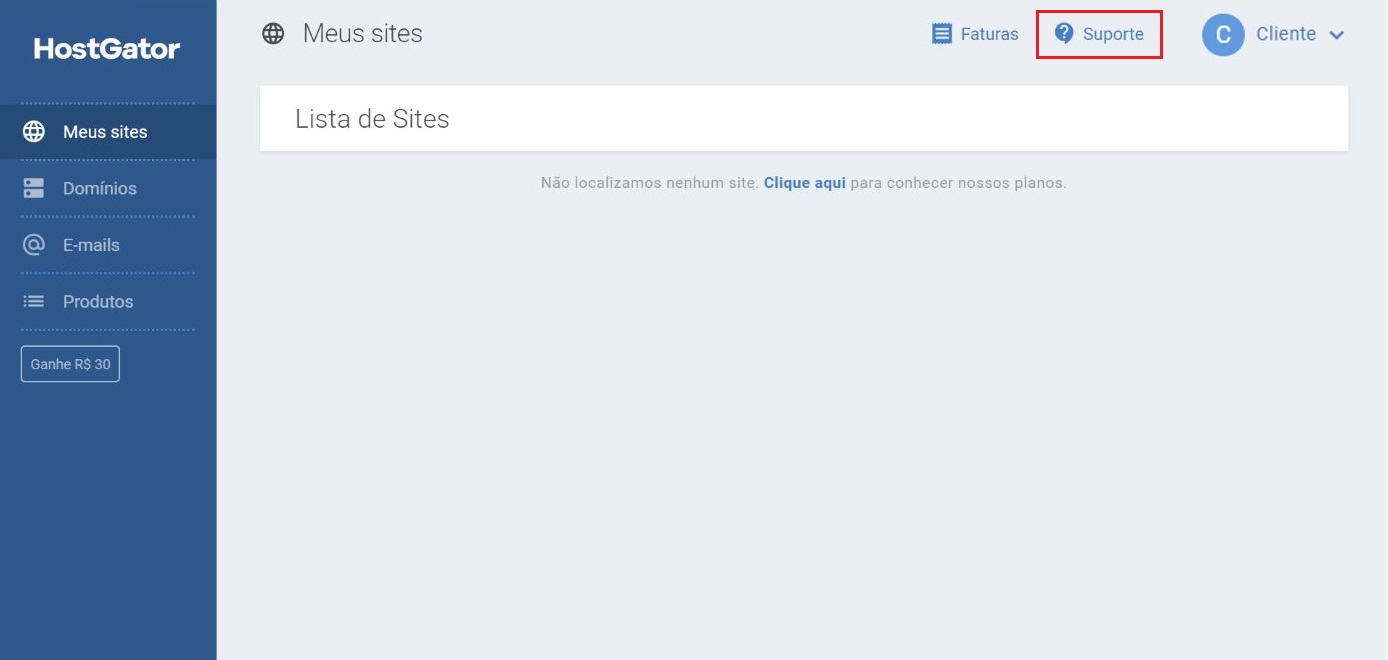
5.1.1. No canto superior da tela, clicar em "Suporte".
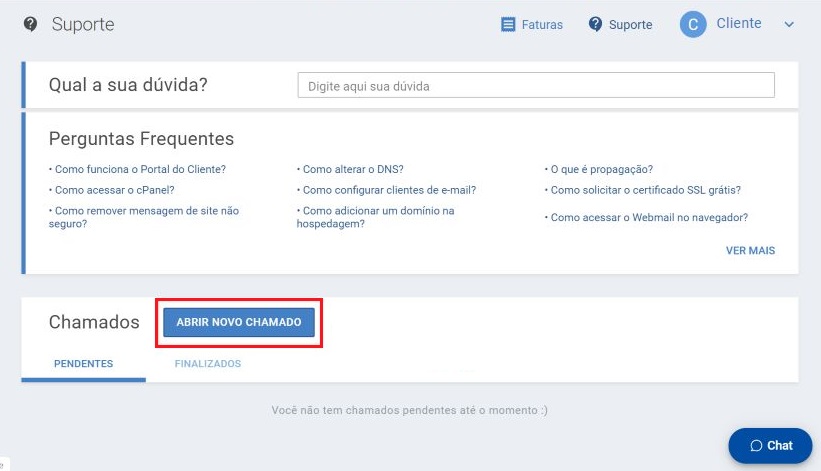
5.1.2. Na próxima telavocê deve clicar em "Abrir novo chamado".
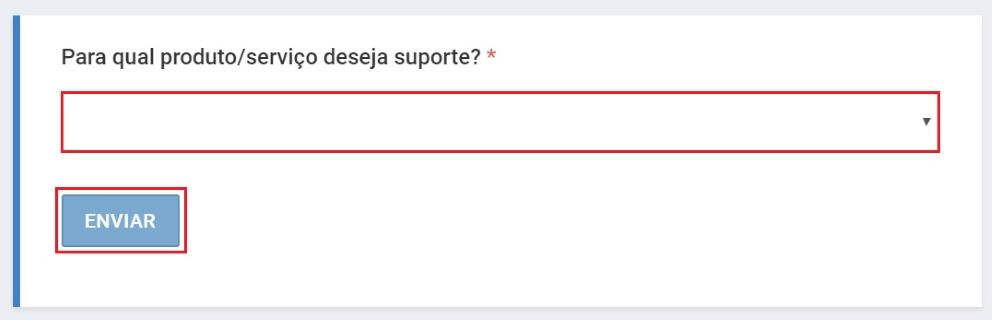
5.1.3. Na tela seguinte, selecionar a opção correspondente (o seu domínio) no campo "Para qual produto/serviço deseja suporte?" para habilitar a segunda etapa da abertura do chamado. Depois clicar em "Enviar".
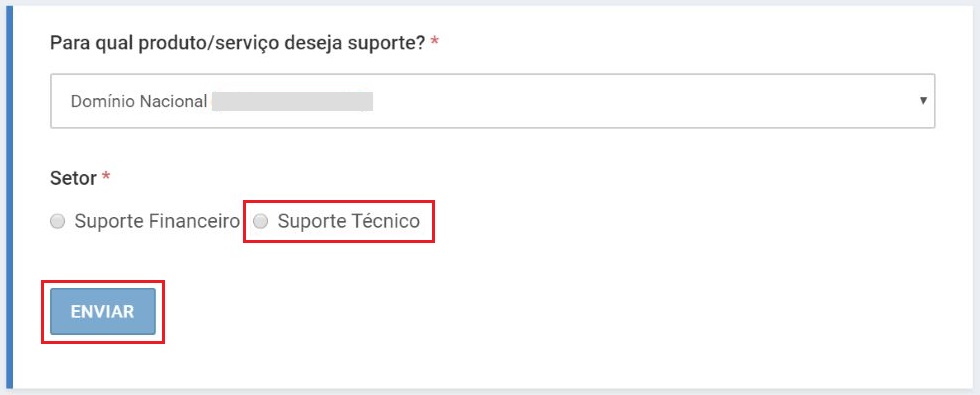
5.1.4. Escolher o Setor "Suporte Técnico" e clicar em "Enviar" novamente.
5.1.5. No campo "Qual a sua necessidade?", selecionar a opção "Alteração de DNS".
5.1.6. Um campo será habilitado para você enviar as informações de como os apontamentos devem ser configurados no seu domínio. Você pode copiar e colar exatamente como colocamos abaixo:
Tipo A (sem WWW) — são 2IPs diferentes:
185.133.35.21
185.133.35.22
Tipo CNAME (com WWW) — informar o seu domínio compartilhado Nuvemshop. (Para obter o seu domínio compartilhado, acesse o painel Nuvemshop > Configurações > Domínios e copie aquele que tem "lojavirtualnuvem.com.br").
Feito isso, uma janela será aberta informando que o chamado foi criado com sucesso.
Importante
Ao enviar a solicitação, aguarde o retorno do suporte da Hostgator confirmando o cadastro dos apontamentos DNS, lembrando que leva até 48 horas para as alterações entrarem em vigor.
Importante
Esta opção é para domínios registrados com o serviço de hospedagem, que fornece o acesso ao CPANEL.
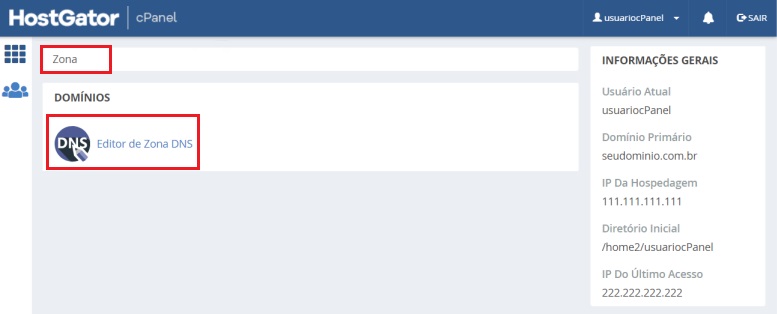
1. No seu CPanel, buscar por "Editor de Zona DNS" na barra de pesquisa e clicar sobre a opção para abrir.
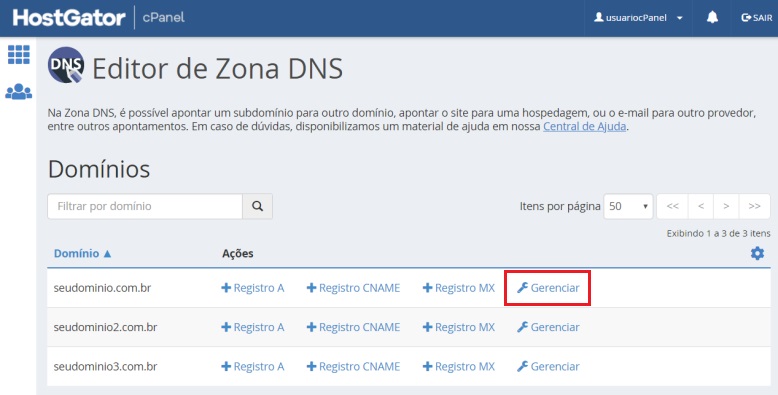
2. Ao carregar a página, clicar em "Gerenciar" no domínio desejado.
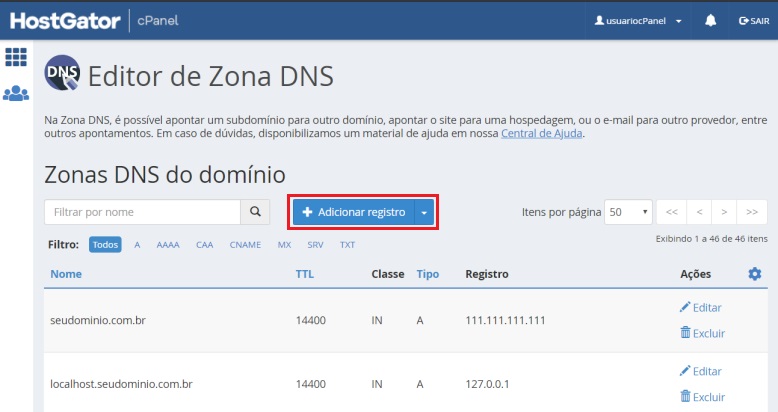
3. Na Zona DNS, clicar em "+ Adicionar registro".
4. Cadastrar as entradas tipo A e tipo CNAME conforme as instruções. Clicar em cada barra para visualizar os passos:
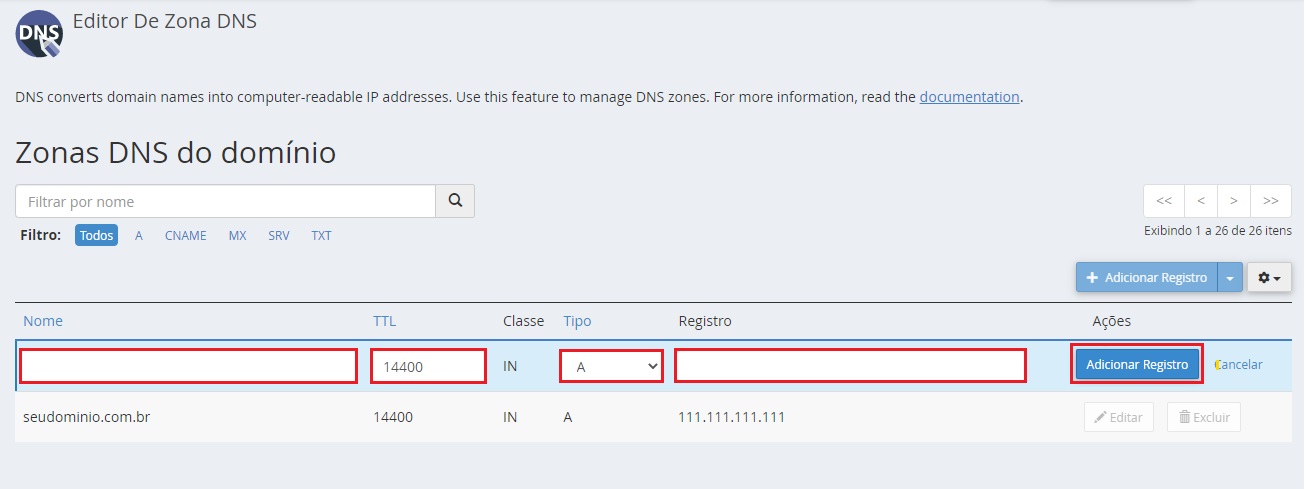
4.1.2. O apontamento do tipo A é aquele que possibilita sua loja ser acessada sem WWW no começo.
4.1.2. Você deve cadastrar o apontamento A da seguinte forma:
Campo 1: deixar vazio ou digitar @;
Campo 2: manter 14400 (padrão do Hostgator);
Campo 4: selecionar a opção A;
Campo 5: você deve cadastrar 2 IPs diferentes (ou seja, fazer esse passo 2 vezes):
185.133.35.21
185.133.35.22
4.1.3. Clicar em "Adicionar registro" para salvar cada entrada.
Dica
É preciso repetir 2 vezes o cadastro da entrada Tipo A, sendo uma para cada IP (número) acima.
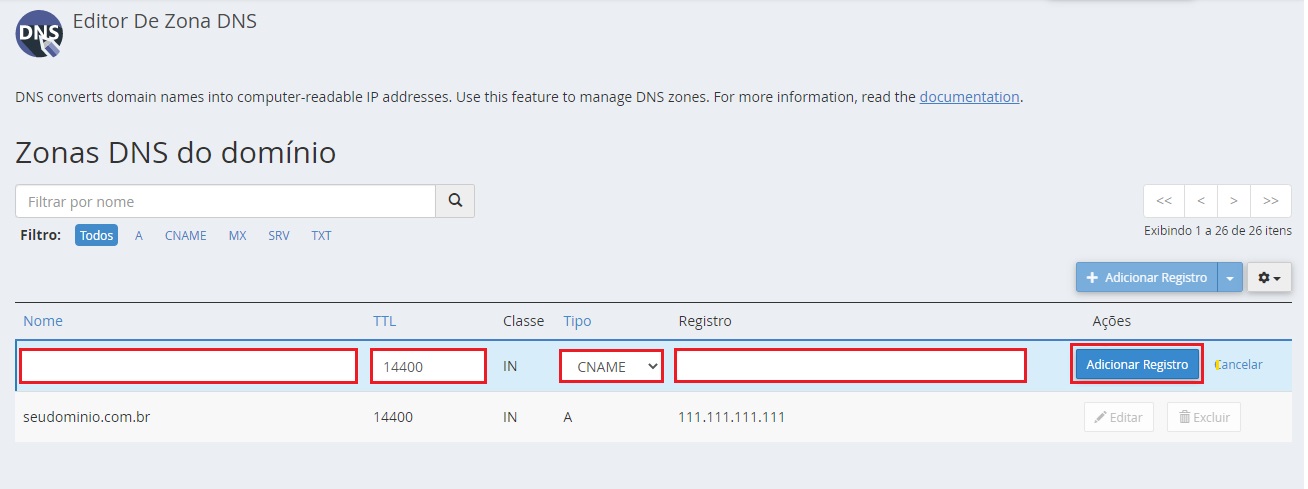
4.2.1. O apontamento do tipo CNAME é aquele que possibilita sua loja ser acessada com WWW no começo.
4.2.2. Você deve cadastrar o apontamento A da seguinte forma:
Campo 1: digitar www;
Campo 2: manter 14400 (padrão do Hostgator);
Campo 4: selecionar a opção CNAME;
Campo 5: preencher com o seu domínio compartilhado Nuvemshop (sualoja.lojavirtualnuvem.com.br).
4.2.3. Clicar em "Adicionar" para salvar a entrada.
❗ Para obter o domínio compartilhado, acesse o painel da sua loja e vá em "Configurações > Domínios". O endereço será o primeiro da lista, indicado com o nome da sua loja +lojavirtualnuvem.com.br.
O seu domínio próprio foi configurado no painel de hospedagem e pode ser adicionado em sua Nuvemshop agora. Lembrando que pode levar até 48 horas para as alterações entrarem em vigor.
Dica
Se houver algum apontamento diferente configurado, será preciso apagá-lo para não causar conflito de acesso ao seu site posteriormente.
Próximos passos após configurar os apontamentos DNS
Ao finalizar as configurações do seu domínio, basta vincular o seu domínio próprio no painel Nuvemshop e solicitar a ativação do certificado de segurança, conforme explicamos abaixo:
Agora que você já fez a configuração correta dos apontamentos DNS no painel do HostGator, é preciso adicioná-lo no painel da loja para vinculá-lo. Para isso, consultar o nosso tutorial abaixo:
Após adicionar o seu domínio próprio no painel Nuvemshop, aguarde alguns minutos e atualize a página para conseguir ativar o certificado de segurança (SSL). Se precisar de ajuda, consultar o tutorial abaixo: