Como configurar o SEO dos meus produtos na Nuvemshop?
Passo a passo para configurar descrição, título e imagem para SEO de seus produtos
Última atualização: 06/08/2025
SEO é um conjunto de técnicas adotadas em um website que ajudam os sites de pesquisas, como o Google, a encontrar e indexar sua loja online nos resultados de buscas.
A seguir, te mostramos como configurar o SEO dos produtos na Nuvemshop.
Por padrão, a plataforma Nuvemshop já é otimizada para SEO, então mesmo que seu plano não tenha essa funcionalidade, as informações relevantes são puxadas para melhorar o SEO da sua marca.
❗ Se o seu plano de assinatura permite acessar as configurações avançadas de SEO, recomendamos que preencha esses campos, pois eles darão formato ao seu anúncio nas buscas orgânicas de ferramentas como o Google.
Vamos aos passos!
Configurar o SEO dos produtos
1. Acessar o painel administrador Nuvemshop e seguir pelo caminho "Produtos" > "Lista de produtos".
2. Navegue pelas opções abaixo para editar um produto cadastrado ou para enviar um novo.
3. Descer até a seção "Tags e SEO" e clicar em "Editar".
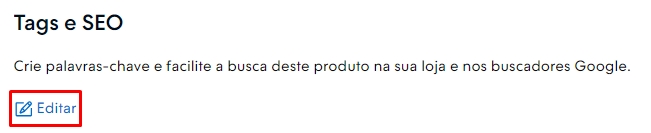
4. Irá abrir um painel na lateral da página, descer até encontrar a seção SEO.

Como plataforma já é otimizada para SEO, você verá que os campos já foram pré-preenchidos. Para alterar, basta clicar no campo e começar a escrever.
5. Preencher os campos da seguinte forma:
| Seção | Preencher |
| Título SEO | Com até 70 caracteres. Deve ser descritivo, curto e simples. |
| Descrição SEO | Com até 320 caracteres. Deve ser detalhada, organizada, persuasiva e estratégica. |
| URL do produto | Com o nome do produto separado por travessão (-) |
6. Após realizar essas alterações, clicar em "Salvar alterações".
Gerar títulos e descrições SEO usando AI
Se tiver alguma dificuldade na hora de criar os títulos ou descrições SEO dos produtos, você pode usar AI para gerar esse conteúdo.
1. Primeiro, verificar se o produto já possui nome e descrição, caso contrário, ao tentar gerar o título e a descrição, irá aparecer a seguinte mensagem.

❗ Isso quer dizer o produto em questão ainda não possui um nome ou/e descrição, por esse motivo, retornar para seção Nome e descrição no formulário de cadastro do produto e inserir essas informações.
2. Feito isso, deslizar até a seção Tags, Marca e SEO e clicar em “Editar” ou no ícone da "🖋️".

3. Em seguida, na seção SEO, clicar em “Gerar com AI”.

4. O conteúdo será gerado e exibido na sua tela, igual o exemplo abaixo.

5. Estando de acordo, clicar em “Usar conteúdo”, caso não, clicar em “Gerar novamente”.

Lembrando que você pode usar o conteúdo gerado como uma sugestão, podendo alterá-lo como quiser.
6. Ao finalizar, clicar em “Salvar alterações”.
Incluir o texto alternativo nas imagens
As ferramentas de busca não conseguem "ler" as fotos dos produtos e o texto alternativo irá ajudar os sites buscadores a encontrarem sua loja Nuvemshop através das imagens também.
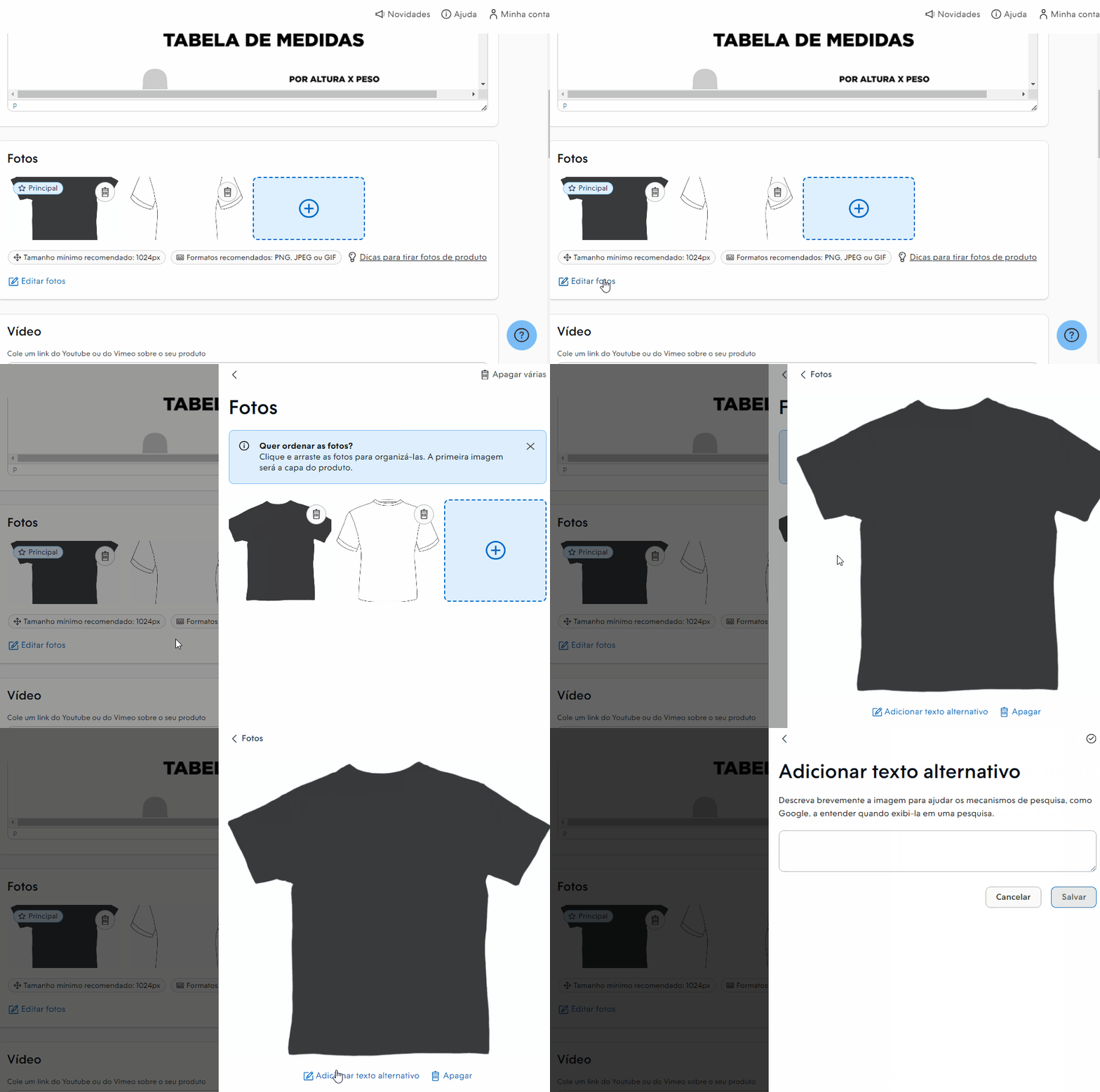
1. Ainda na tela do formulário de cadastro do produto, localizar a seção das Fotos e clicar em "Editar fotos", irá abrir um painel na lateral da página, procurar e clicar sobre a foto do produto que deseja editar, depois clicar em "Adicionar texto alternativo".
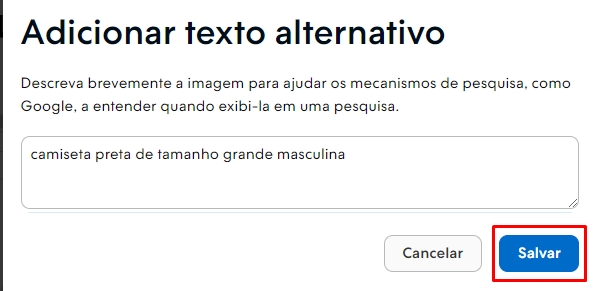
2. No campo "Texto alternativo", preencher com uma frase que defina a foto do seu produto, de preferência com as palavras-chave e o nome do seu negócio, ao finalizar, clicar em "Salvar".. Assim, você aparecerá também nas buscas por imagem no Google.
Lembrando que os robôs dos sites de pesquisa ignoram as imagens do seu site, eles apenas capturam informações em texto. Por isso destacamos a importância de preencher essas informações nas fotos dos produtos.
3. Assim que preencher tudo, clicar em "Salvar Alterações".
Pronto!
Seu produto já está otimizado para apresentar bons resultados nos sites de pesquisa.
Mais dicas de SEO
Para configurar o SEO no restante da sua loja virtual, conferir o tutorial “Como configurar o SEO da minha loja?”.
E para incluir o SEO nas categorias e subcategorias, acessar este outro tutorial “Como configurar o SEO das categorias e subcategorias?”.
Caso queira aprender mais sobre o SEO, separemos um artigo do blog Nuvemshop com todas as informações sobre o assunto:
SEO para e-commerce: guia completo para otimizar sua loja virtual