Como habilitar o pop-up de newsletter em meu layout?
Como habilitar um pop-up solicitando o e-mail dos visitantes de sua loja para campanhas de e-mail marketing
Última atualização: 15/10/2025
Para aumentar a exposição do campo de cadastro para newsletters e ajudar sua loja a adquirir um banco de contatos de potenciais clientes, também é possível habilitar uma janela pop-up, que se abre assim que seu cliente acessa sua loja.
A seguir, mostraremos como habilitar o pop-up para newsletter em sua loja virtual Nuvemshop.
Antes de ativar o pop-up Newsletter:
Essa funcionalidade se encontra disponível nos Layouts: Simple, Cubo, Material, Silent, Lifestyle, Trend, Focus.
o pop-up de newsletter não aparece ao acessar sua loja pelo celular. Para habilitar essa funcionalidade à versão responsiva, é preciso fazer uma configuração através do código-fonte (FTP) do seu layout.
Após receber uma inscrição em sua Newsletter, você pode consultar esses dados através do seu painel administrador, basta ir em "Clientes > Contatos". Uma vez na lista de contatos, procure pelos contatos que possuem a seguinte descrição da caixa de mensagem: "Pedido de inscrição na newsletter".
Para esses casos não são necessárias executar nenhuma ação, porém, você pode:
Exportar essa lista de contatos, filtrar apenas os inscritos na newsletter para montar seu banco de contatos de potenciais clientes com objetivo de criar comunicações como de e-mail marketing. Para saber como exportar a lista de clientes, consultar o tutorial “Como exportar minha lista de clientes?”.
Dica
A ferramenta de exportar lista de clientes não está disponível em todos os planos. Para saber mais, consultar a nossa página de Planos e preços.
Ao clicar no nome do cliente através do seu painel administrador, é possível enviar um e-mail manual. Para saber como fazer a gestão dos seus contatos, consultar o tutorial 👉 Como administrar os contatos recebidos em minha loja?.
Observação
Você também pode usar aplicativos de E-mail marketing para disparar e-mails de campanhas para incentivar esses potenciais clientes a realizar a sua primeira compra em sua loja virtual. Para conhecer todos os nossos aplicativos de comunicação, basta acessar a nossa seção E-mail Marketing na Central de atendimento Nuvemshop.
Vamos aos passos!
1. Acessar o painel administrador Nuvemshop.
2. Siga pelo caminho "Loja online > Layout" e clicar em "Editar layout".
3. Na seção Configurações avançadas, vá à opção "Página inicial" e depois clicar em "Newsletter".
4. Em seguida, expandirá as opções para configurar o pop-up Newsletter. Para saber como configurá-las conforme o seu Layout, siga os passos: consulte a funcionalidade, veja em quais Layouts estão disponíveis e como configurá-la em sua loja.
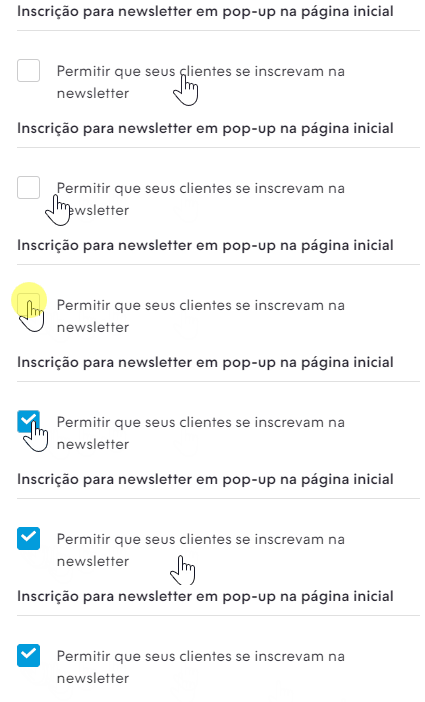
Nos Layouts: Cubo, Simple, Material, Silent, Lifestyle e Trend você verá a seção Inscrição para newsletter em pop-up na página inicial, nela, marque a opção "Permitir que seus clientes se inscrevam na newsletter" para mostrar o pop-up de inscrição para seu cliente ao acessar a sua loja.
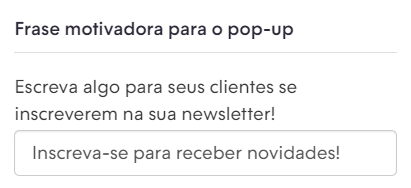
Nos Layouts: Cubo, Simple, Material, Silent, Lifestyle e Trend, na seçãoFrase motivadora para pop-up, você pode incluir uma mensagem incentivadora para que seus clientes se inscrevam na newsletter de sua loja.
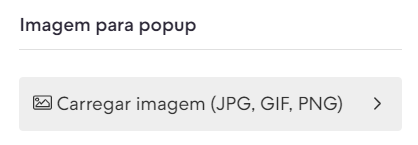
Nesta opção, é possível carregar uma imagem que ficará em destaque toda vez que o pop-up for ativado quando o cliente acessar a loja. Lembrando que essa opção se encontra disponível nos Layouts: Cubo, Simple, Material, Silent, Lifestyle e Trend.
Observação
Você pode carregar a imagem do logotipo ou algum banner indicando uma promoção dentro da sua loja. Para saber como criar banners gratuitos, consultar o tutorial 👉 Como criar banners gratuitos para usar em meu layout?.
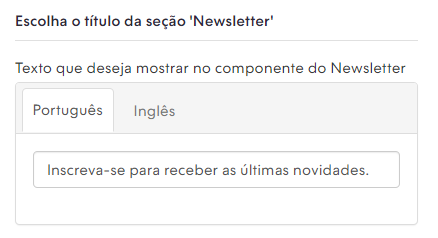
A opção Escolha o título da seção 'Newsletter' se encontra disponível nos layouts: Trend, Idea e Amazonas. Nela, pode você adicionar um texto que deseja mostrar no título o pop-up para a newsletter.
Com o pop-up Newsletter ativada, ela irá aparecer em sua loja a cada 15 acessos realizados.
Importante
Para não atrapalhar a experiência dos visitantes, ele só aparece a cada 15 acessos. Desta forma, se você acessar sua loja hoje e minutos mais tarde visitá-la, não visualizará a pop up. Recomendamos que, para visualizar o pop-up, abra umajanela anônima em seu navegador. Esse tempo pode ser alterado através do código-fonte da loja. Explicamos como fazer isso em um artigo de nossaDocumentação para Web Designers.