Passo a passo para instalar o aplicativo na sua loja e enviar arquivos dos produtos digitais de forma automatizada aos clientes da sua Nuvemshop.
Última atualização: 15/08/2025
Você vende produtos digitais ou deseja enviar um item para download automaticamente para os seus clientes? O Magic Share te ajuda nessa tarefa!
Ao realizar o upload de seus arquivos no MagicShare e vinculá-los com os produtos da sua Nuvemshop, a ferramenta envia seus arquivos de forma automatizada quando um pedido for concluído.
A seguir, vamos te ensinar como instalar e usar a ferramenta na sua loja.
Passos de configuração
Clique nas barras azuis para visualizar as instruções.
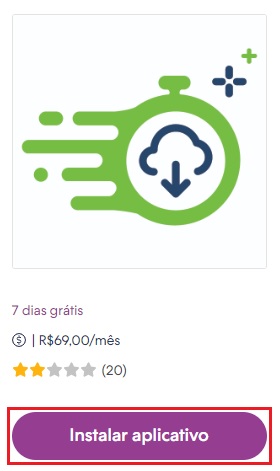
1.2. Com a página aberta, clicar em "Instalar aplicativo".
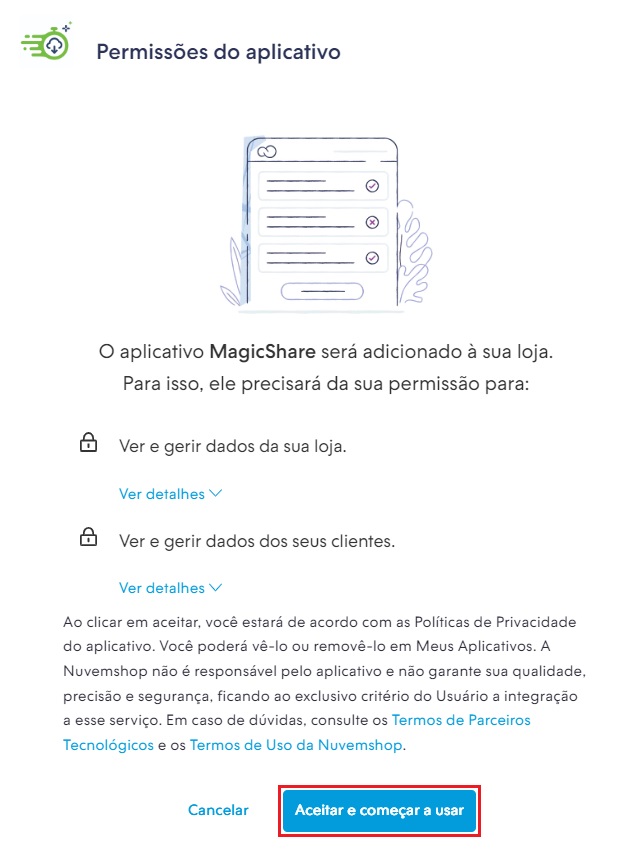
1.3. O seu painel administrador será aberto automaticamente para aceitar as permissões do aplicativo, clicando em "Aceitar e começar a usar".
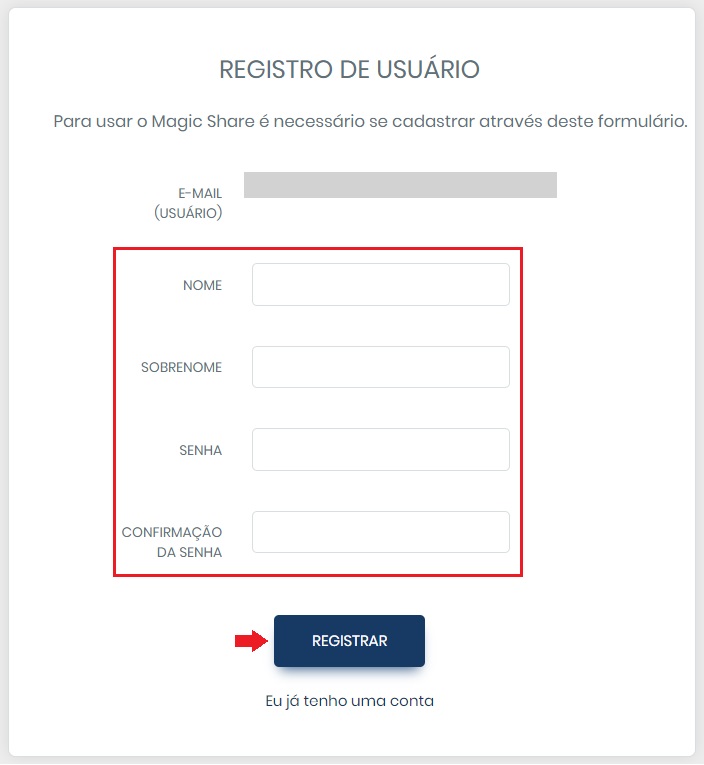
1.4. Depois, iremos te redirecionar para a página do aplicativo para fazer o seu cadastro, preenchendo os campos nome, sobrenome, senha e confirmação da senha. Ao concluir, clicar em "Registrar".
❗ Caso já possua um cadastro na ferramenta, basta clicar em "Eu já tenho uma conta" e fazer o login com suas credenciais.
1.5. Ao acessar a conta pela primeira vez sua conta, você verá uma pop-up com um tutorial te ensinando como fazer o upload de arquivos para seus produtos digitais. Basta seguir o passo a passo fornecido pelo app.
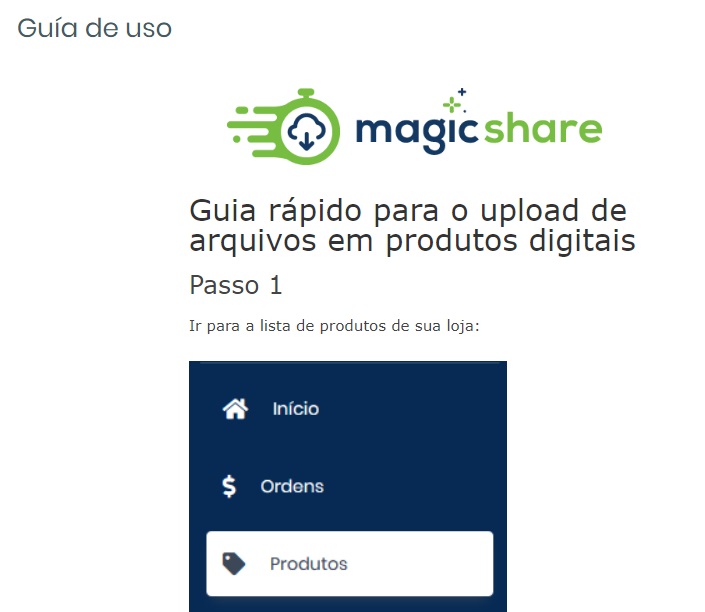
Se preferir, basta seguir a próxima etapa com os mesmos passos do guia do MagicShare.
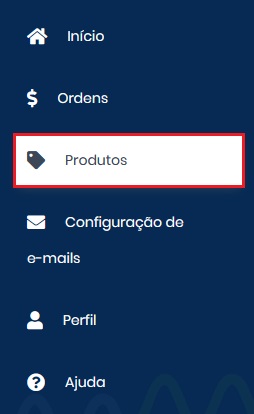
2.1. No menu lateral do painel do MagicShare, clicar em "Produtos" para acessar a lista de produtos da sua loja.
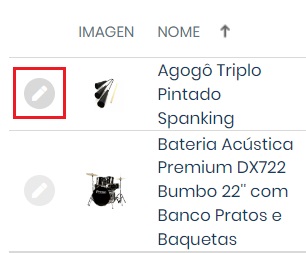
2.2. Procurar o produto que você quer carregar e clicar no lápis, localizado à esquerda do nome.
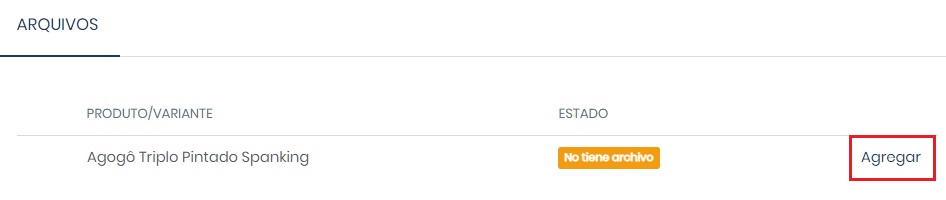
2.3. Dentro da edição do produto, na seção arquivos, clicar em "Agregar".
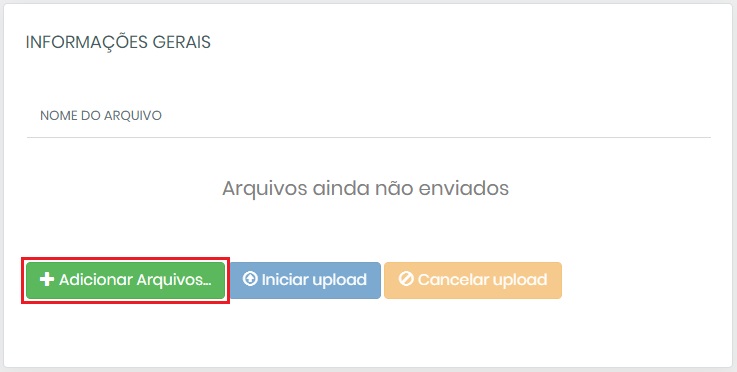
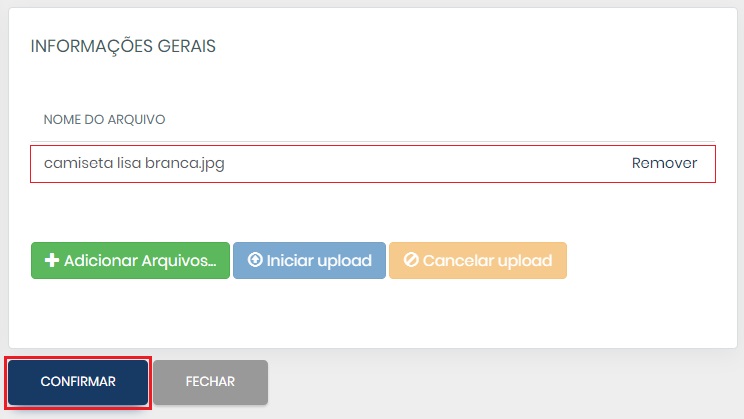
2.4. No painel de uploads, selecionar “Adicionar arquivos” e escolher os arquivos que você quer vincular a seu produto.
2.5. O arquivo será carregado automaticamente. Ao finalizar, se estiver correto, clicar em "Confirmar".
Importante
Neste tutorial, usamos um arquivo .jpg como exemplo, mas você pode enviar outros formatos de arquivos, como o PDF.
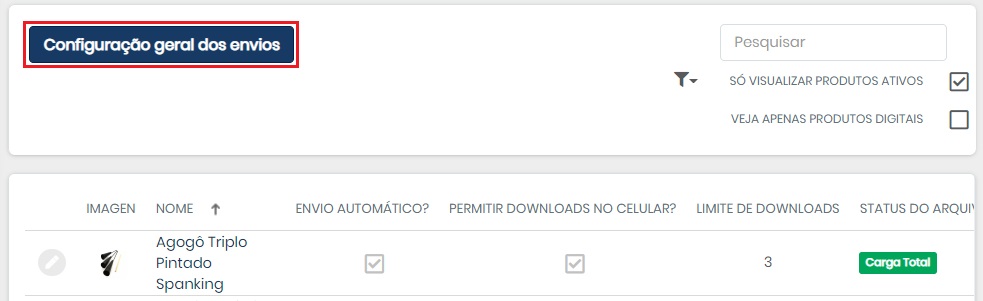
2.6. Retorne para a lista geral de produtos para configurar o envio do arquivo, clicando em "Configuração dos envios".
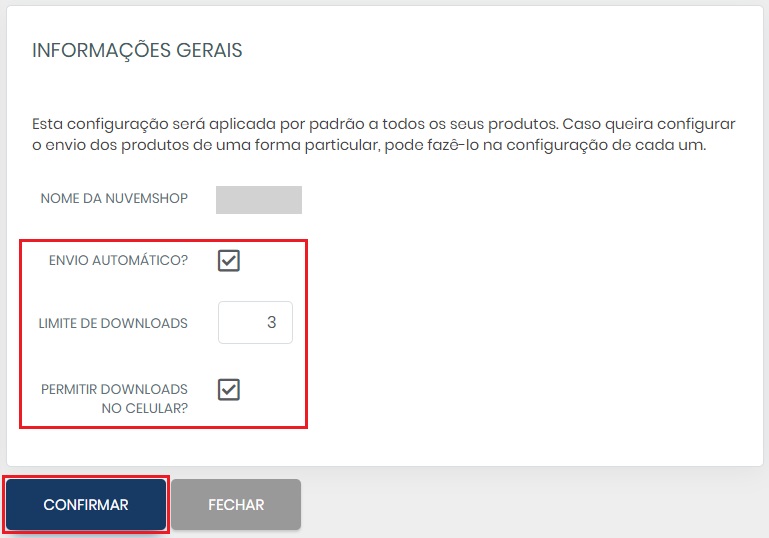
2.7. Nessa tela, você pode definir se os envios de seus produtos devem ser realizados de forma automática, quantos downloads cada cliente pode fazer e se você quer permitir os downloads dos arquivos no celular. Para concluir, basta clicar em "Confirmar".
❗ Essa é uma configuração geral, mas você poderá alterar esses valores para cada produto, entrando individualmente neles.
Pronto!
O aplicativo foi instalado com sucesso e você já sabe como configurar o envio de arquivos dos seus produtos digitais de forma automática.