Saiba como visualizar o status de pagamento de um pedido feito em sua loja virtual e verificar se foi ou não processado pelo meio de pagamento.
Última atualização: 21/01/2026
Normalmente, quando uma compra é realizada utilizando um intermediador de pagamento, o status do pedido dentro da sua lista de vendas mudará automaticamente quando o pagamento for confirmado.
No entanto, o tempo de atualização do status poder variar conforme o intermediador ativo e a forma de pagamento escolhida pelo cliente para realizar a compra, como cartão de crédito, boleto bancário e PIX.
Prazo de compensação dos diferentes tipos de pagamento
Quando seu cliente realiza a compra com um intermediador de pagamento e opta por cartão de crédito, ou débito online, o pagamento da compra é geralmente recebido minutos depois.
Então, se isso não acontecer nas próximas 48h, o ideal é acessar o painel do intermediador e conferir se há alguma compra ou pagamento confirmado por lá.
Importante
A Nuvemshop possui sistema de notificação automática com todos os intermediadores de pagamentos integrados. Para saber mais, acessar o tutorial: O status da minha venda não mudou. Por quê?.
Quando um pagamento é realizado por PIX, o valor é compensado no mesmo instante pelo intermediador de pagamento. A atualização no painel Nuvemshop pode ocorrer entre 24 e 48 horas. No entanto, recomendamos aguardar até 3 dias após a criação do pedido. Se, após esse prazo, o pagamento não for identificado na sua conta, você pode cancelar o pedido para evitar futuras cobranças.
Os pagamentos via PIX que expirarem, ou seja, que não forem pagos dentro do prazo, serão exibidos como “Vencidos” na lista de vendas.
Normalmente, quando o cliente opta por efetuar um pagamento por boleto bancário, a confirmação é feita em até 5 dias úteis após ser criado. Passado esse prazo, se não identificar o valor na conta cadastrada no intermediador, sugerimos que cancele esse pedido, porque, provavelmente, o comprador não realizou o pagamento e já estará fora do prazo de vencimento.
Nesse caso, o pagamento nunca será confirmado automaticamente e é preciso que essa ação seja feita manualmente por você, quando identificar o pagamento através da forma escolhida.
Observação
Se você não cadastrar uma forma de pagamento na sua loja, não será possível realizar vendas. Para saber como configurar um meio de pagamento, é só acessar o tutorial “Como receber por minhas vendas na internet?” e seguir os passos para cadastrar um intermediador.
Como saber quando um pagamento foi realizado?
Para saber quando o pagamento de seu pedido foi realizado, acesse sua lista de vendas seguindo o caminho "Vendas > Lista de vendas".
Na sua lista de vendas, aquele pedido cujo pagamento foi realizado corretamente terá o status "Pronta para embalar" e a ação recomendada será "Marcar como embalado".
Isso quer dizer que o pagamento foi recebido e agora será possível seguir para o próximo passo, que é embalar o pedido.
Caso o pagamento tenha sido recusado, você verá que o status daquele pedido será "Pagamento rejeitado" e a ação recomendada será "Cancelar pedido", uma vez que seu cliente não pode fazer um novo pagamento associado a esse pedido.
Observação
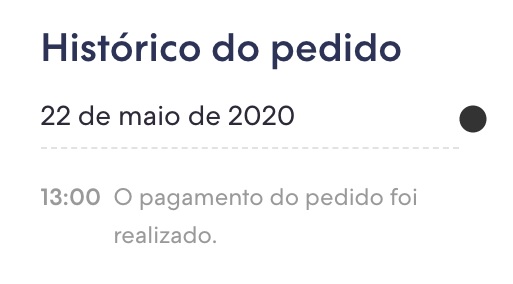
Para saber mais informações sobre o andamento pedido, clique no número do pedido para acessar o resumo da compra. Na caixa "Histórico do pedido", você poderá visualizar a atualização do status do pagamento.
Quando um pedido tiver como meio de pagamento um pagamento personalizado, o status do pedido não será atualizado automaticamente.
Nesse caso, mostrará a informação "Esperando sua confirmação de pagamento", junto do nome que você deu para essa forma de pagamento, e o botão "Marcar pagamento recebido" como ação recomendada.
Observação
Se você não tem um pagamento personalizado na sua loja virtual e gostaria de oferecer essa possibilidade, consultar os requisitos e passos para habilitar: Como configurar meio de pagamento personalizado?.
Dica
Só marque “Pagamento recebido” após ter certeza de que o pagamento foi realizado, pois essa ação enviará um e-mail automático ao cliente informando que o pagamento foi recebido e o envio não pode ser cancelado.
Visualizar detalhes de pagamento
Você pode consultar na tela de Detalhes do Pedido, informações mais completas sobre detalhes do meio de pagamento e o status da transação.
As informações detalhadas aparecem recolhidas para melhor organização dentro da página. Para acessar, basta seguir pelo caminho “Painel > Vendas > Acessar o pedido”, descer até a seção Pagamento e clicar em “Detalhes”. Você poderá consultar as seguintes informações:
Pix: tempo de expiração do QR Code.
Cartões de crédito: bandeira, últimos 4 dígitos, parcelas e tipo de juros.
Geral: data de confirmação do pagamento e o logo do meio de pagamento.
Dica
Esse detalhamento está disponível exclusivamente para pedidos processados via Nuvem Pago.
Confira a seguir como o detalhe de pagamento no pedido é exibido para vendas processadas via Pix e Cartão de Crédito:
Para saber sobre o prazo de devolução de valores de pedidos cancelados, acessar