Como inserir fotos nos meus produtos na Nuvemshop?
Instruções de como enviar as imagens e recomendações sobre o tamanho e a qualidade das fotos.
Última atualização: 13/03/2026
A seguir, vamos te ensinar a enviar imagens para os seus produtos, tanto os novos quanto os já cadastrados em seu painel administrador.
Dois fatores principais que passam credibilidade ao público são a descrição e as fotos dos produtos. Por isso, é necessário que elas tenham uma ótima qualidade, assim o seu cliente poderá ver todos os detalhes do produto que ele está comprando.
Antes de começar com os passos, separamos o artigo abaixo do nosso blog com algumas dicas que podem te ajudar obter uma imagem com uma ótima qualidade:
Ao adicionar uma imagem ao seu produto, vale a pena considerar alguns pontos importantes, como o tamanho, qualidade da resolução e o fundo da imagem.
Para dar destaque aos seus produtos, é legal utilizar um fundo branco ou que não chame mais atenção que o seu produto. Assim, o fundo da imagem dos produtos não entra em conflito com as cores do layout.
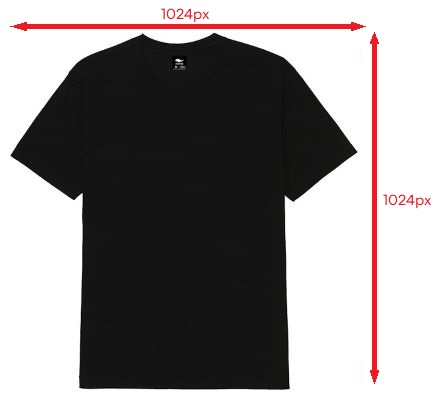
Os nossos layouts disponibilizam o efeito de zoom, que ajudará na visualização dos detalhes dos seus produtos. Para o zoom funcionar perfeitamente, nós recomendamos que você utilize as seguintes medidas:
Dica
O layout Cubo não oferece o recurso de zoom na imagem. Os layouts Bahia e Atlântico oferecem imagem com um zoom. Com relação aos outros temas, todos possuem zoom (alguns desses temas é necessário clicar na imagem duas vezes para visualizar a imagem em zoom).
Resolução da imagem: Recomendamos a medida 1024 x 1024;
Tipo de arquivo ideal: WEBP, JPG, JPEG e PNG;
Tamanho da imagem: de até 10MB.
❗ Através da nossa ferramenta Redimensionar imagem online você pode alterar o tamanho das suas imagens online de forma rápida e gratuita sem perder a qualidade.
Importante
Sugerimos que tenha preferência por fotos mais leves, que possuam poucos megabytes. Mesmo permitindo imagens de até 10MB na plataforma, o ideal é que elas tenham entre 100 e 600KB, assim a loja terá um carregamento mais rápido, melhorando a experiência de navegação e compra dos consumidores, para isso, recomendamos usar a nossa ferramenta Comprimir imagem grátis: compacte seus arquivos.
Para dar destaque aos seus produtos, é legal utilizar um fundo branco ou que não chame mais atenção que o seu produto. Assim, o fundo da imagem dos produtos não entra em conflito com as cores do layout.
Observação
Caso prefira contratar um profissional para fotografar seus produtos, basta acessar a nossa página Nuvemshop Especialistas e entrar em contato com as agências para fazer orçamentos sem compromisso.
Agora que você já sabe quais são as medidas ideais para o tamanho das fotos, vamos ao passo a passo para inseri-las nos produtos.
Enviar as fotos
1. Acessar o seu painel administrador Nuvemshop.
Selecione uma das duas opções abaixo para entender como seguir com o passo a passo:
Se você já tem um produto cadastrado e precisa enviar fotos nele, basta acessar o caminho "Produtos > Lista de produtos > Clicar no nome do produto para editá-lo" e seguir para o passo 2.
Nesse caso, será preciso que cadastre ao menos um produto para conseguir seguir com os passos que trouxemos aqui.
Acesse o tutorial “Como cadastrar um produto? (Básico)” para enviar o seu primeiro produto. Em seguida, volte para esta tela para continuarmos.
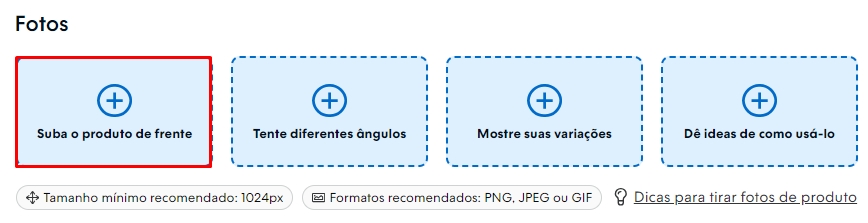
2. Clicar no símbolo de + que tem dentro de cada quadrado e escolher uma imagem do seu produto a partir do computador, da galeria do seu celular ou tablet.
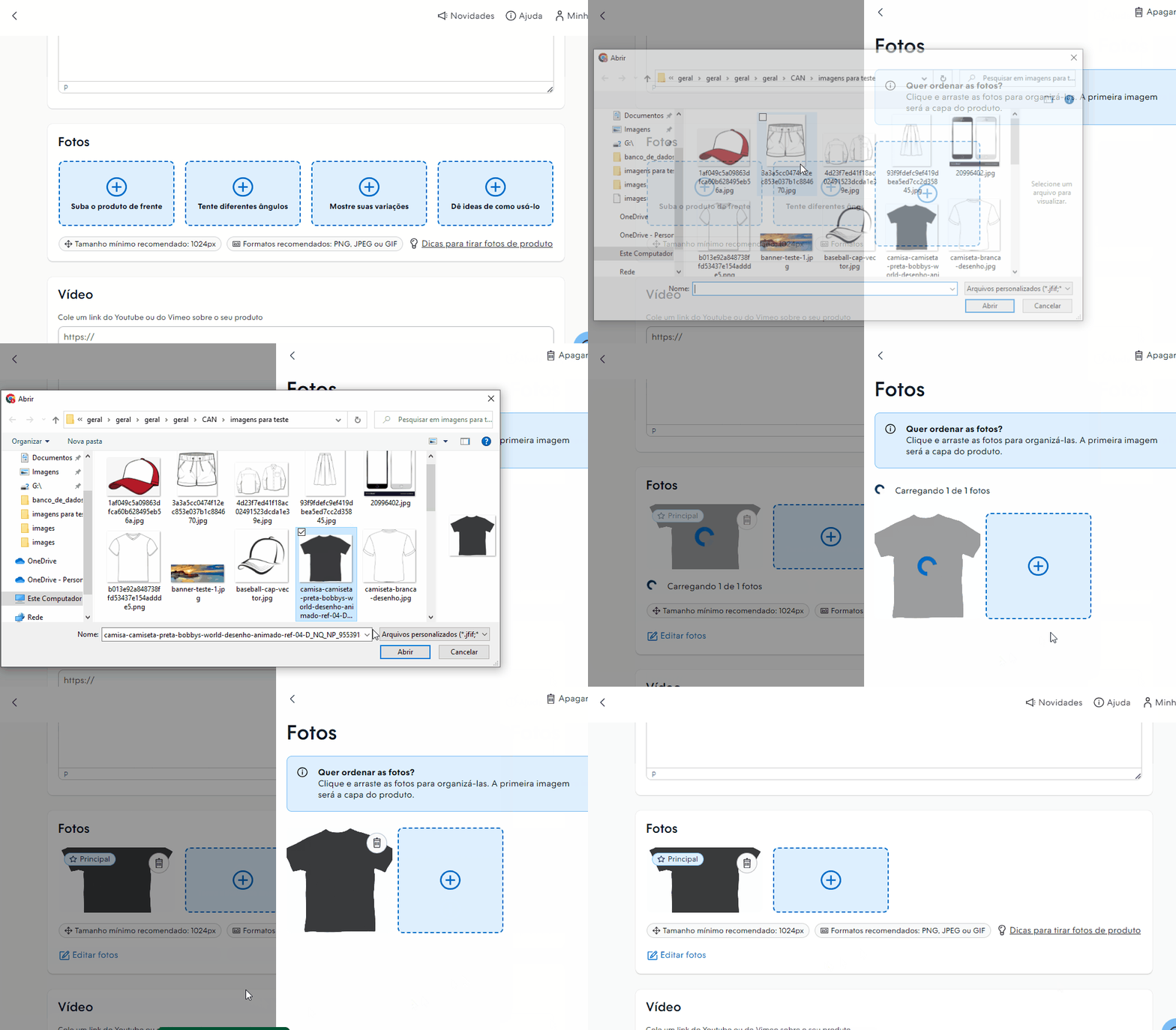
3. Selecionar a imagem que deseja carregar no produto e clicar em "abrir".
Após adicionar as imagens, basta clicar em "Salvar alterações", se for um item novo.
Ordenar as fotos
Quando você enviar as imagens, conseguirá alterar a ordem delas para a sequência que aparecerá ao abrir a página do produto.
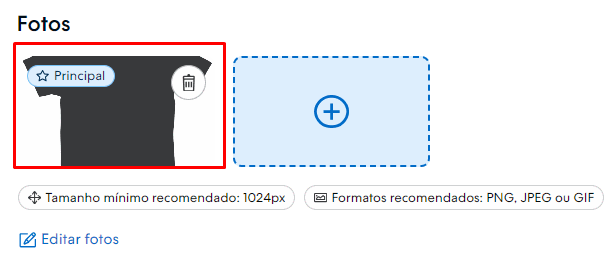
Pela ordenação, é possível alterar a imagem principal, sendo a primeira da lista de fotos e tem uma etiqueta azul com uma estrela e escrito principal.
Observação
A foto principal é a que será apresentada como capa do produto, no site.
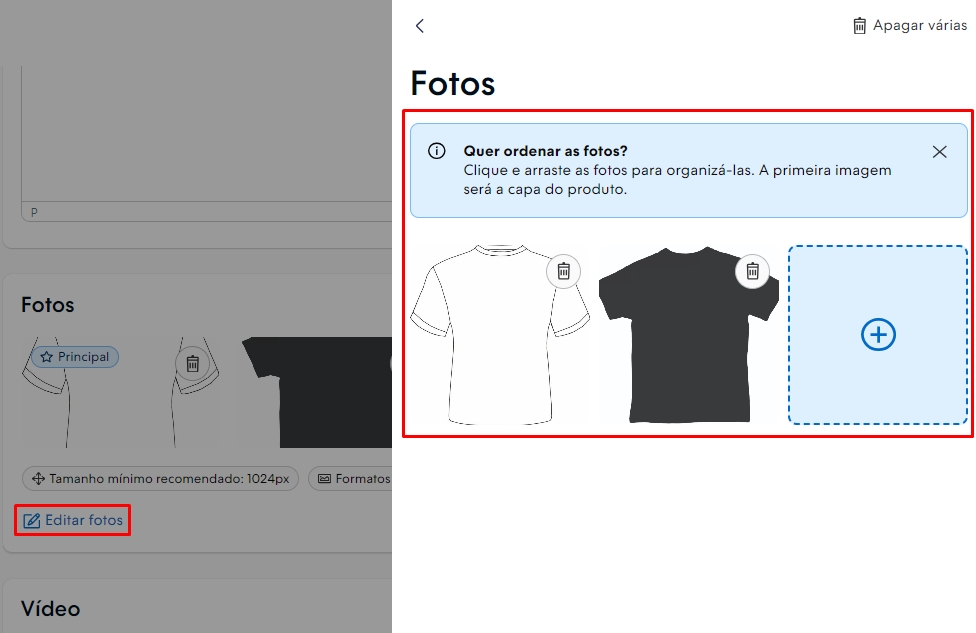
1. Clicar em "Editar fotos" para abrir o painel na lateral da loja de edição das imagens.
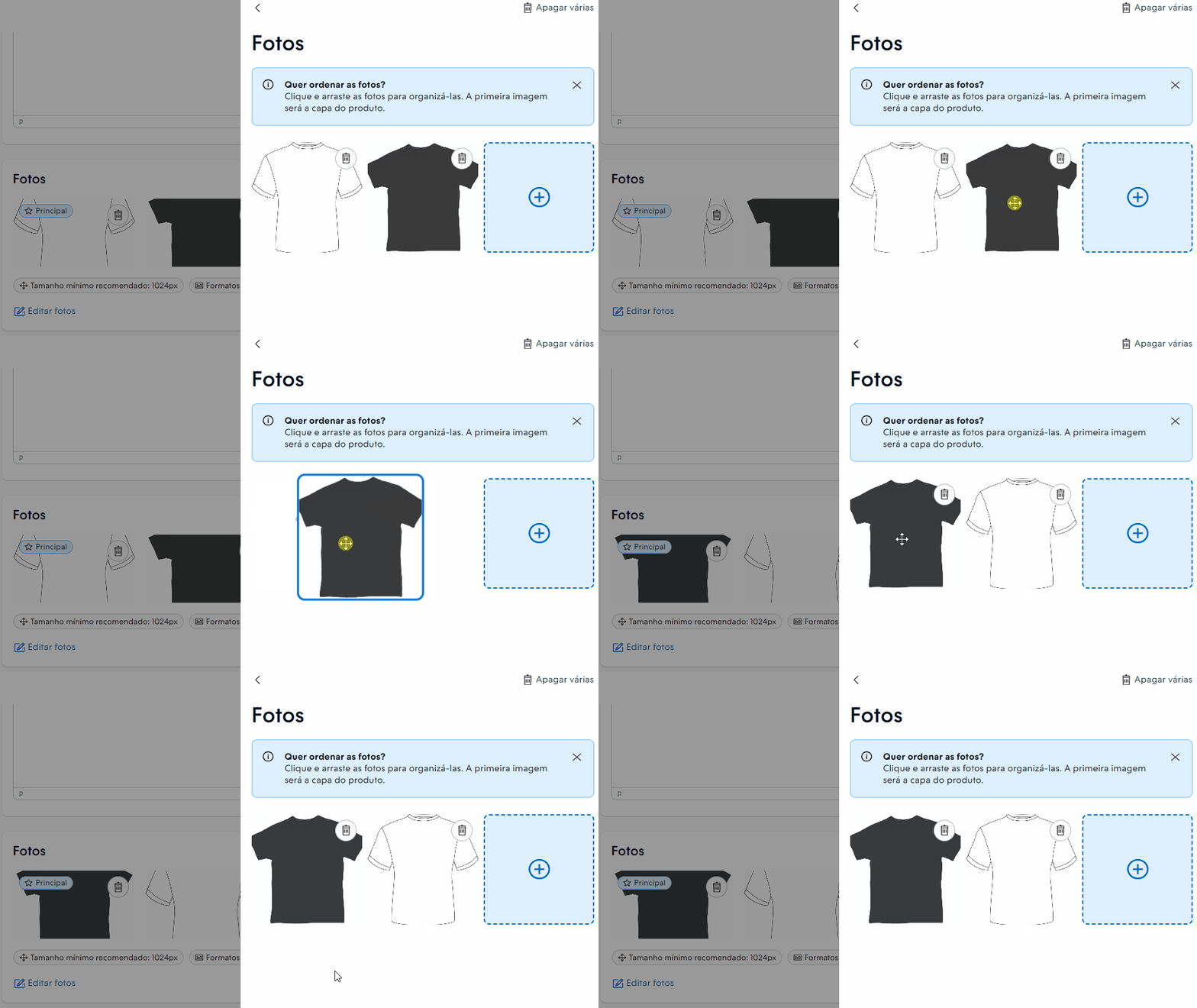
2. Depois, clicar sobre a imagem e arrastá-la para o lado ou para cima (depende da quantidade de imagem), igual o exemplo abaixo:
3. Quando as imagens estiverem na sequência desejada, é só clicar em "Salvar alterações" para concluir as alterações.
Dica
Se a opção Variações de cor estiver ativada no editor do layout, pode causar conflito e no seu site não será exibida a foto principal selecionada, mas sim a foto da variação do produto.
Para corrigir, siga por "Minha Nuvemshop > Layout > Personalizar seu layout atual > Lista de produtos > Desativar a opção Variações de cor > Publicar alterações".
Pronto!
As fotos foram enviadas em seu produto e seus clientes conseguem visualizá-las no site.