Como definir a imagem do produto com o tipo variação?
Saiba como enviar fotos para as variações de seus produtos e organizar sua ordem de visualização no site.
Última atualização: 01/07/2025
Após criar as variações dos seus produtos no painel administrador, é o momento de adicionar as fotos para cada uma das variáveis.
A seguir, você aprende a enviar as imagens das variações e a organizá-las para serem exibidas corretamente em seu site.
Mas se preferir pode seguir o nosso conteúdo escrito (com mais informações):
Se você ainda não cadastrou as variações nos produtos, veja como pelo tutorial: Como cadastrar variações em meus produtos?
Vamos começar!
1. Adicionar imagens
1.1. Acessar o painel administrador Nuvemshop.
1.2. Clicar na aba "Produtos > Lista de produtos" e localizar o produto que quer configurar.
1.3. Clicar sobre o nome do produto para abrir o formulário de cadastro dele.
1.4. Clicar em "+", dentro dos retângulos indicados no exemplo abaixo, e selecionar as fotos na pasta do seu computador, ou galeria do celular/tablet.
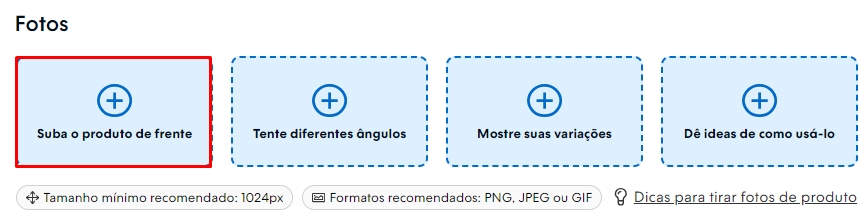
1.5. Repetir os passos até enviar todas as imagens do produto, contando suas diferentes variações (cores, modelos, outras especificações).
2. Escolher a foto da variação
2.1. Tendo feito os passos do tópico anterior, ainda no formulário de cadastro do produto, descer até a seção "Variações".
2.2. Clicar em cima da foto indicada na variação e escolher a imagem dela, conforme as fotos enviadas no tópico anterior.
Veja o vídeo de exemplo:
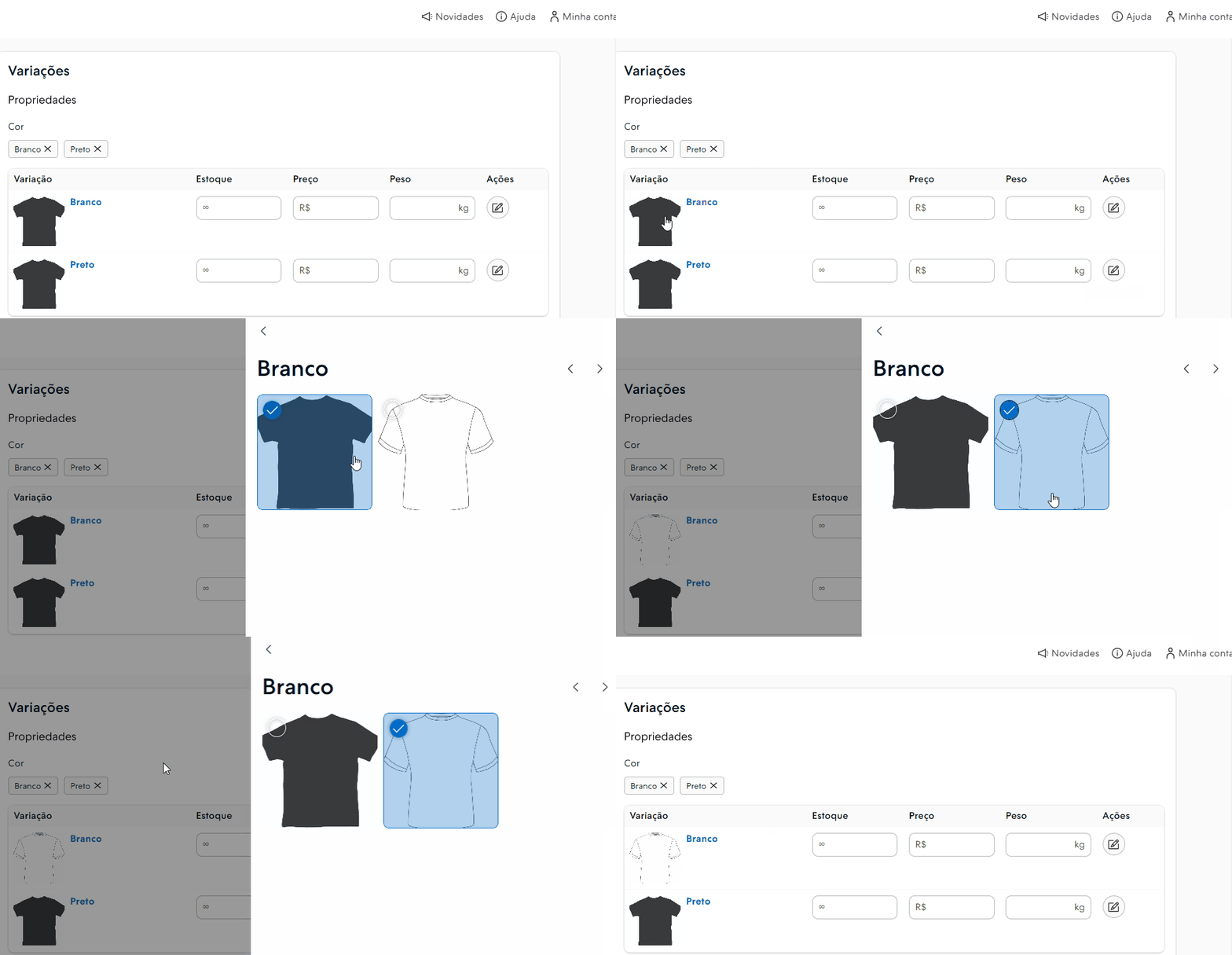
2.3. Repetir o procedimento para as demais variações e, ao finalizar, basta clicar em "Salvar alterações".
Pronto!
Agora as variações possuem suas respectivas imagens e seus clientes poderão visualizar os detalhes da variável corretamente no site.
Se você precisar reorganizar as fotos do seu produto e não sabe como, consultar o tutorial: Como ordenar as fotos dos meus produtos?