Como habilitar o Google Avaliações do Consumidor na minha Nuvemshop?
Confira o passo a passo para habilitar o recurso do Google e receber as avaliações dos clientes na sua loja virtual Nuvemshop.
Última atualização: 23/07/2026
O Google Avaliações do Consumidor, também conhecido como o Google Pesquisas, permite que seus clientes avaliem a experiência de compra em sua loja, por meio de um e-mail enviado após a finalização da compra.
Como funciona as avaliações do Google?
Dica
Para o Google Avaliações funcionar corretamente, é preciso que a loja possua um domínio próprio.
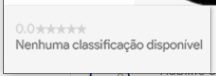
Inicialmente, a avaliação do Google aparecerá na sua loja com 5 estrelas cinzas.
Para uma avaliação ser exibida na loja, o Google Avaliação deve ter no mínimo 150 avaliações realizadas. Essa é uma regra do Google e não é possível alterar.
Importante
O Google Avaliações do Consumidor é uma plataforma diferente do Google Meu Negócio (as avaliações que aparecem na página da sua loja no Google Maps, por exemplo). O primeiro possui foco em lojas virtuais, enquanto o segundo é utilizado para que os visitantes da loja física avaliem o local.
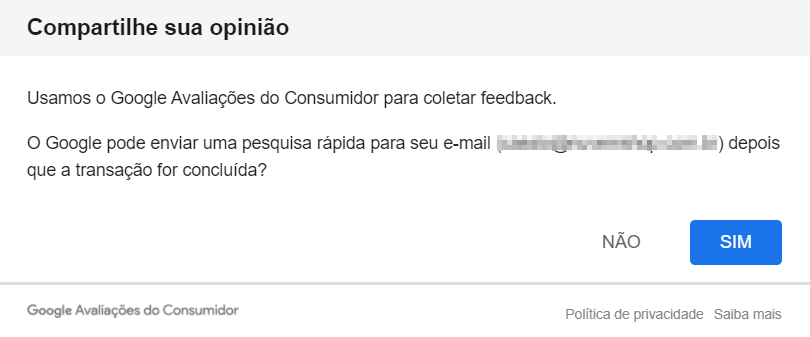
A cada venda realizada em sua loja, o Google exibir um pop-up pedindo permissão ao seu cliente para enviar um e-mail solicitando uma avaliação da experiência de compra.
Dica
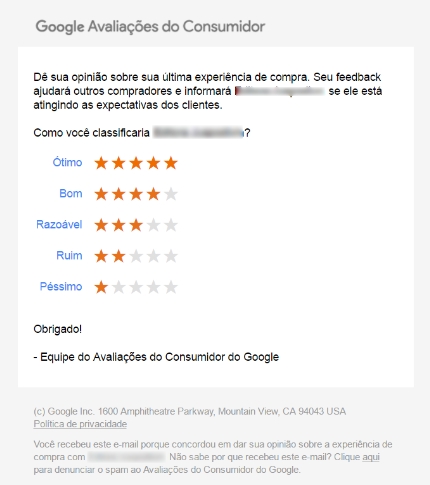
O Google enviará o e-mail cerca de 1 semana após o processo de compra estar completo.
Diretamente no e-mail, o comprador poderá classificar a experiência de Péssima (1 estrela) a Excelente (5 estrelas).
❗ Se você já verificou o domínio (por exemplo, para usar o Google Search Console ou o Google Shopping), não precisa fazer isso novamente.
Ao concluir, siga para o passo etapa 2.
2.1. Na página principal do Google Merchant Center, clicar no ícone "⚙️" e depois em “Complementos”.
2.2 Procurar pelo aplicativo "Avaliações do consumidor" e clicar em "Adicionar". Em seguida, confirmar a ação clicando em “Adicionar” novamente.
2.3. Voltar para a pela inicial e clicar em “Avaliações” no menu lateral. Clicar em “Assinar o contrato” e ler com atenção os termos antes de prosseguir.Após analisar o conteúdo, clicar em “Aceitar e Continuar”.
2.4. Na próxima tela, o Google Merchant Center apresentará algumas informações e códigos. Não se preocupe, você não precisa fazer nada com eles. Como desenvolvemos essa integração, essa parte já está pré-configurada em sua loja.
O que você precisa fazer é copiar o Código de Comerciante (Merchant ID), que fica na parte de cima da tela, do lado direito.
2.5. Em uma nova aba do navegador, acessar novamente o painel administrador de sua loja.
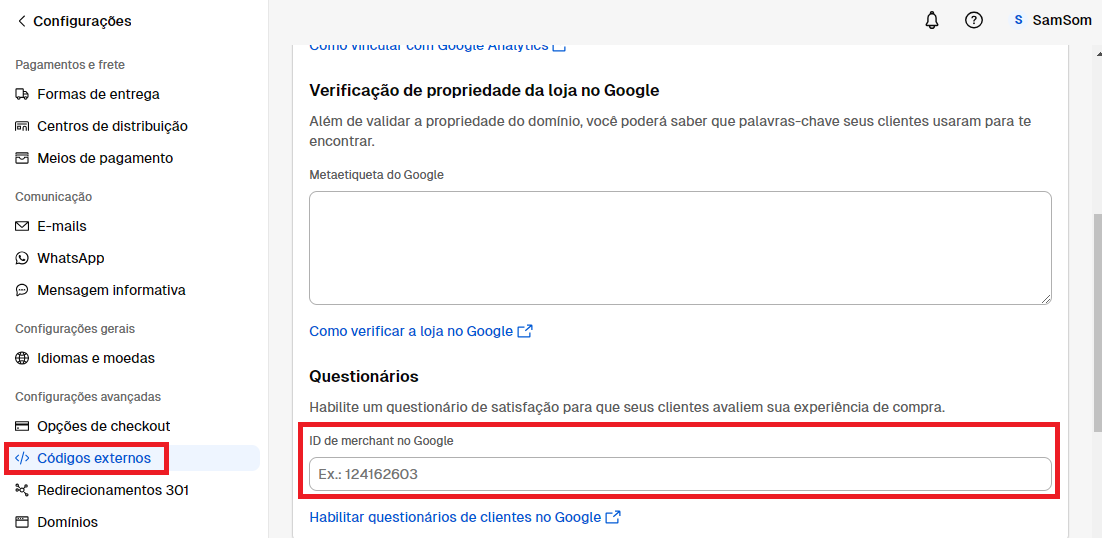
2.6. Seguir pelo caminho "Configurações > Códigos Externos > Google". No campo "Questionários", colar o Código de Comerciante (Merchant ID) que copiado.
2.7. Para concluir, clicar em "Salvar".
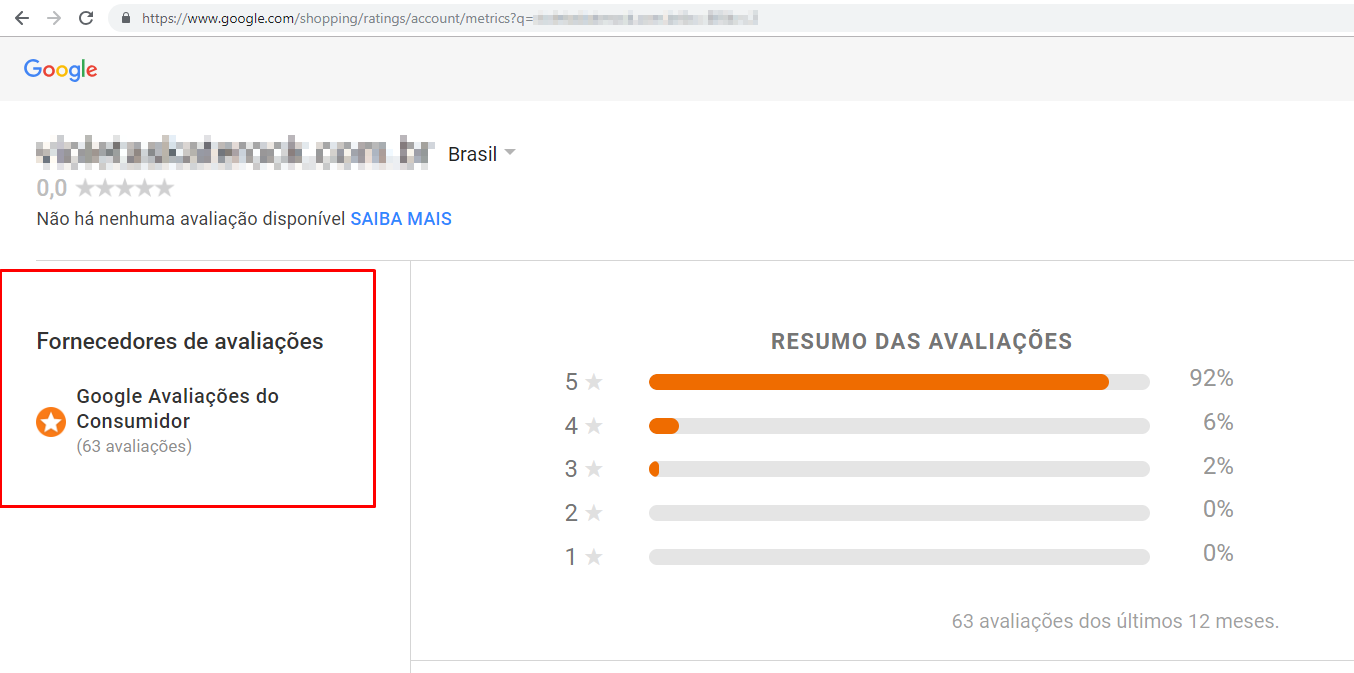
Caso tenha interesse em saber quantas avaliações a sua loja recebeu até o momento e identificar se já alcançou o valor mínimo exigido pelo Google, siga os passos abaixo.
Vamos usar a URL https://www.google.com/shopping/ratings/account/lookup?q=SEUSITE.
3.1. Copiar essa URL e trocar "seusite" pelo endereço da sua loja, por exemplo: