Explicação de todos os campos do formulário de cadastro de um produto em sua loja Nuvemshop.
Última atualização: 08/07/2026
Neste tutorial, vamos passar por todos os campos do formulário de cadastro de um produto, incluindo Marca, SKU, SEO, faixa etária, opções para Google Shopping e Instagram Shopping e mais.
Caso queira preencher essas informações em todos os produtos de uma só vez, seguir os passos do tutorial abaixo:
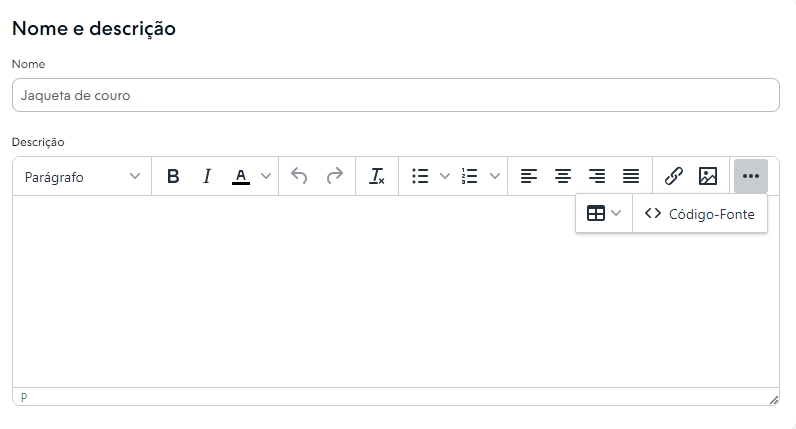
O indicado é que você venda muito bem o seu produto, informando os benefícios, vantagens, especificações técnicas e outros dados relevantes.
Pense como se fosse um vendedor apresentando a mercadoria a um cliente em uma loja física.
❗ No campo da descrição você encontra a barra de edição.
Fotos dos produtos
É muito importante para que seus consumidores saibam como é o item que você está vendendo. As fotos também ajudam a passar credibilidade para a loja, por isso é muito importante que as imagens de seus produtos sejam atrativas e possuam uma boa resolução.
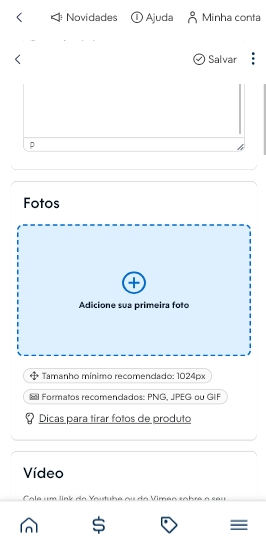
Para adicionar sua primeira foto, clique no símbolo de câmera dentro de cada quadrado e escolha uma imagem do arquivo do seu computador ou da galeria do seu celular/tablet.
Visualização no navegador (desktop e mobile)
Visualização no aplicativo (smartphones e tablets)
Para alterar a ordem das imagens, clicar em “Editar fotos” e arrastar as imagens, como no exemplo abaixo:
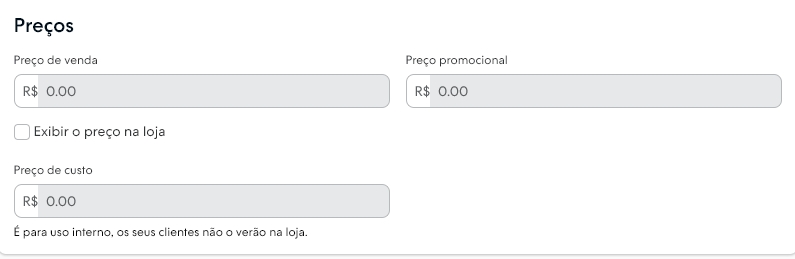
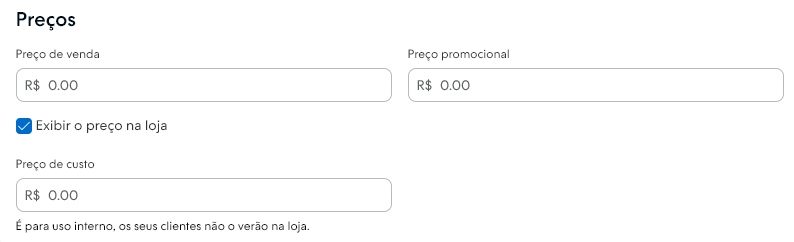
Nessa seção você verá duas opções: o preço original e o preço promocional, além de poder escolher se o preço será exibido na sua loja virtual ou não.
No caso de preços acima de mil reais, a forma correta de incluir no administrador é "10000,00", ou seja, não precisa colocar o ponto para indicar a casa do mil, pois isso pode fazer com que o preço seja cadastrado incorretamente. Logo, se um produto custa R$10.000,00, colocar 10000,00.
Dica
No momento ainda não é possível cadastrar valores separados para atacado e varejo. Para isso, recomendamos que tenha duas lojas diferentes, uma para cada tipo de cliente.
Clique nos títulos para entender cada um dos campos.
Preencha com o valor que você deseja vender o seu produto (lembre-se que o preço é sempre apresentado em reais, exceto em lojas que realizam vendas internacionais).
Importante
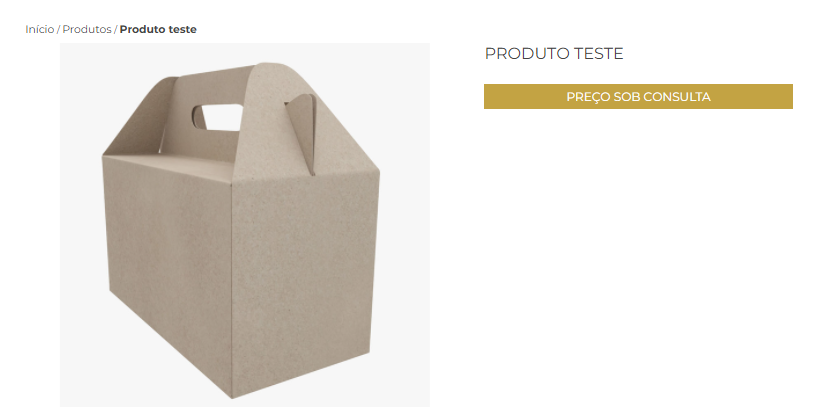
Atualmente também não temos uma opção de pré-venda, porém, você pode cadastrar o produto com o valor em R$0,00 (Zero Reais), o valor mostrado para o cliente fica “Sob Consulta” ou criar uma página especifica com uma tabela de produtos que estejam em pré-venda, assim os clientes poderão visualizá-los e depois entrar em contato com você.
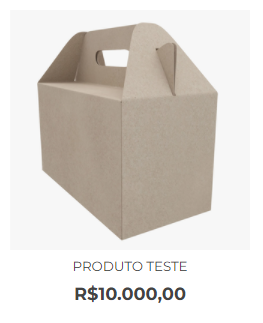
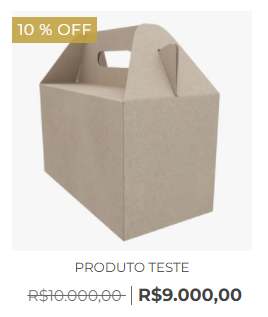
Você pode adicionar um preço promocional para cada produto, que será exibido como uma promoção, ao estilo "De R$10.000,00 por R$9.000,00", como no exemplo abaixo:
Dica
Esse campo não é obrigatório, somente preencha caso tenha a intenção de criar a promoção.
Se você desmarcar essa opção, o preço do produto será como zero (0) dentro do seu painel administrador e na loja será exibido como "Sob consulta" para os consumidores.
Para alterar a ordem dos elementos do valor de pagamento como PIX, parcelamento ou até mesmo boleto, descontos etc. É necessário acessar o código-fonte (FTP). Neste caso, é necessário ter conhecimento em linguagem de programação CSS,JavaScript e HTML e contratar uns dos planos pagos da Nuvemshop que permite acessar o editor do código-fonte.
Tipo de Produto
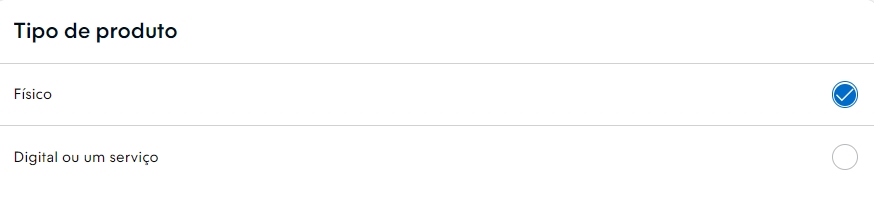
Nessa parte você deve definir se o produto é físico ou digital.
O processo de compra de um serviço ou produto digital é diferente de um produto físico, por isso é importante que selecione a opção correta para evitar que tenha algum problema futuro, como na entrega do pedido por exemplo.
São produtos que você possui em estoque ou será enviado por algum fornecedor.
Somente nessa opção que aparecerão os campos de cadastro de peso e dimensões, já que o intuito é que o seu cliente receba o pedido no endereço indicado no momento da compra.
Utilizado para produtos e serviços que não precisam ser enviados, como cursos online, artes digitais, etc.
Os campos de peso e dimensões não estarão disponíveis e o cálculo do frete não será realizado para produtos classificados dessa forma.
Aqui você irá preencher com informações que te ajudarão na gestão de suas vendas. Essa seção possui três campos: Estoque, SKU e Código de barras.
Estoque: informe quantas unidades daquele produto você possui disponível para venda. Defina também o centro de distribuição do produto.
SKU: voltado para a identificação do estoque do produto. Ele é único por item (sendo o original ou variações), gerado de forma manual, de acordo com a sua necessidade. O SKU só não pode começar com o número zero e é recomendado evitar o uso de caracteres especiais. Exemplo: camiseta-longa1, camiseta-longa1.
Importante
Atualmente não existe um campo específico para inserir o NCM (Nomenclatura Comum do Mercosul). Neste caso, recomendamos usar o campo SKU para inserir esse código.
Código de barras: informação também complementar e possui uma função semelhante ao SKU.
A principal diferença entre o SKU e o Código de barras é que o segundo deve ser gerado seguindo as especificações técnicas, de acordo com o item a ser cadastrado. Confira mais informações nos tutoriais:
Para a Nuvemshop, o SKU e o Código de barras são opcionais, mas tornam-se dados obrigatórios para o envio do catálogo para uso no Google Shopping e Instagram Shopping.
Peso e dimensões
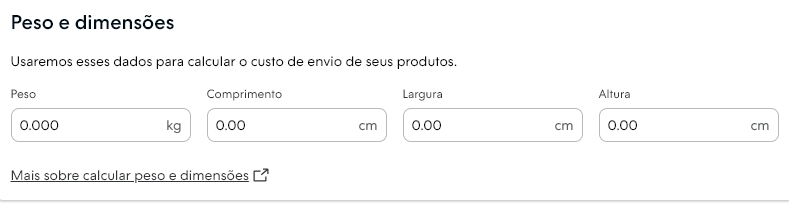
Se os produtos forem físicos, ou seja, dependem de uma ferramenta de frete para chegar ao seu cliente, é imprescindível que cadastre as informações de peso e dimensões corretamente. Isso garantirá com que o cálculo de frete apresentado seja o mais assertivo possível.
Peso: informe o peso bruto do seu produto, ou seja, considerando o peso do item já embalado (a sua embalagem e não a de envio).
Comprimento x Largura x Altura: informe as medidas do produto já embalado.
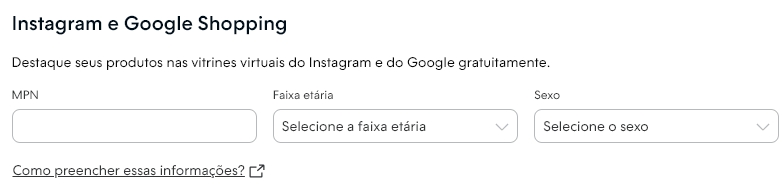
Esses campos devem ser preenchidos caso tenha ou queira integrar os canais de venda, que são o Google Shopping, Facebook Shop e Instagram Shopping.
Esses dados não obrigatórias para a Nuvemshop, mas tornam-se requisitos para que consiga enviar o catálogo para os canais de venda, como o Google Shopping e Instagram Shopping.
Para descobrir como ativar as integrações, configurar seus produtos e deixar a loja pronta para integrar com os canais de venda, consulte os tutoriais abaixo.
Classificar os produtos em categorias ajudará os seus clientes a encontrar os itens com mais facilidade navegando pelo menu da sua loja, além de melhorar a experiência de uso do seu site.
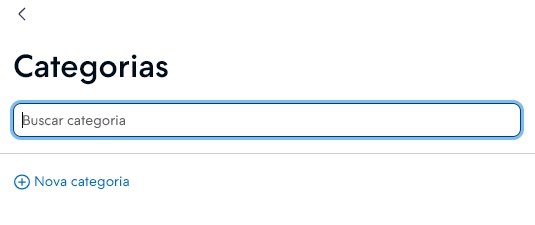
Para adicionar uma categoria no produto, clique em "+ Adicionar categorias". Em seguida, você verá a seguinte janela na sua tela:
Observe que é possível incluir uma (ou mais) categoria já pré-cadastrada ou criar novas a partir dessa tela mesmo.
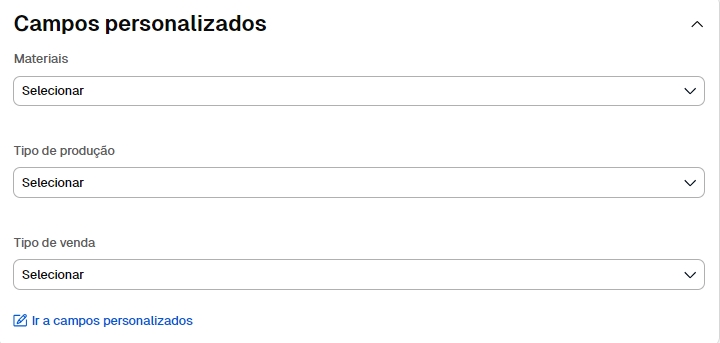
Nesta seção, você pode selecionar os campos personalizados que você criou para vincular ao produto.
❗ Lembrando que para conseguir usar os campos personalizados, é preciso configurar antes indo em "Configurações > Campos personalizados". Para saber mais, consultar o tutorial:
Nesse campo você tem diversos campos (tags, marca, visibilidade do produto, destacar este produto, SEO e URL do produto) para cadastrar informações a fim de tornar mais fácil a localização dos seus produtos dentro da sua loja e também nas ferramentas de busca (como o Google, Yahoo, Bling, etc).
Para configurar, clicar em "Editar" e você verá uma janela com diferentes campos na sua tela.
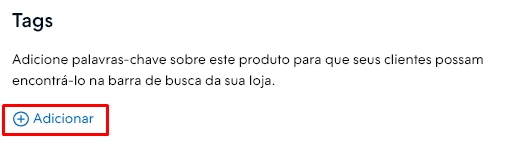
São palavras-chave que ajudam os clientes a encontrarem os produtos na loja virtual. O ideal é preencher com sinônimos e termos que podem descrever as mercadorias.
Assim, caso os clientes digitem essas palavras no campo de busca da loja, o item será encontrado mesmo que não possua essas palavras no seu título ou descrição.
Para adicionar, clicar em "+ Adicionar".
Em seguida, é só adicionar as tags relacionadas ao produto e clicar em "Salvar".
Importante
Não é possível adicionar tags com acentos, ou seja, você deve adicionar todas as palavras sem pontuação.
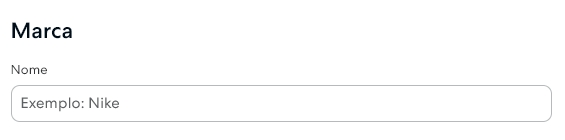
Esse campo é usado para algumas funcionalidades específicas, como o Google Shopping, o Instagram Shopping e o Facebook Shop. A informação não será apresentada na sua loja para os clientes poderem filtrar os produtos por ela.
Para produtos próprios ou personalizados, que não possuem uma marca específica, você pode colocar o nome da sua loja nesse campo.
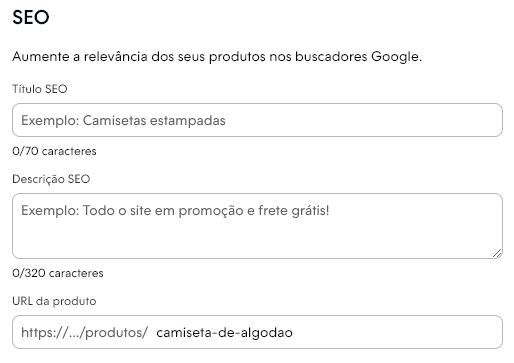
Nessa parte você pode configurar o SEO dos produtos, uma técnica que facilita a localização dos seus produtos em ferramentas de busca, como o Google, Bing, Yahoo, entre outros.
Sobre o URL, recomendamos que não modifique esse campo, mas se precisar, é possível alterar a URL que será vinculada ao seu produto.
❗ O ideal é que contenha o nome do produto, pois é por esse endereço que o cliente irá acessar a página do item específico. Procure não inserir caracteres especiais, como acentos (~ ^), exclamação (!) e interrogação (?).
Dica
Essa configuração não está disponível em todos os planos da Nuvemshop. Acesse a nossa página de 👉 Planos e Preços para conferir todos os recursos presentes no seu plano atual.
❗ Caso queira alterar o plano para aproveitar essa funcionalidade, acesse o artigo 👉 Como mudar de plano?
Destacar produto
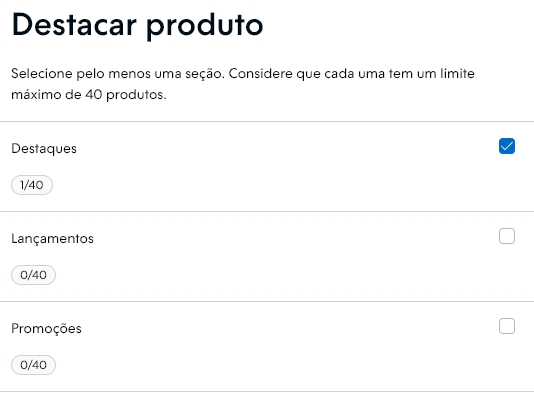
A partir do painel de cadastro do seu produto, você pode destacar de forma rápida, permitindo que ele tenha mais visibilidade na sua loja.
Os temas disponíveis na nossa Loja de Layouts possuem um design que te permite incluir o produto nos Destaques da loja, Lançamentos/Novos (com uma etiqueta de "Novo") e Ofertas/Promoções (com uma etiqueta promocional).
Dependendo do layout, você verá que as opções possuem nomes diferentes, mas a função é a mesma (como Ofertas e Promoções, por exemplo).
Existem alguns recursos que são próprios de layouts específicos, como a opção de colocar banners para destacar produtos e incluir produtos que serão lançados ainda. Por exemplo, o Amazonas possui todas essas opções:
Nesta seção, você irá encontrar as opções para habilitar o frete grátis e a possibilidade de exibir ou não o produto na loja.
Você pode decidir se o produto terá ou não frete grátis.
Observação
Para que essa funcionalidade seja ativada, é necessário que habilite o frete grátis também no serviço de entrega configurado na loja. Explicamos melhor como habilitar a promoção no tutorial 👉 Como habilitar o frete grátis por produto?
Você escolhe se quer ou não exibir o produto aos clientes. Essa seção pode ser diferente dependendo do layout que você escolheu usar.
Marcando a opção "Não exibir este produto na minha loja", o produto não é excluído do seu painel administrador, mas ele ficará oculto no site – ou seja, o seu cliente não irá visualizá-lo.
Por fim, após preencher todos os campos necessários, é só clicar em "Salvar alterações", no final da página.
Obter o ID do produto
Localizar o ID do Produto
Dependendo da integração usada em sua loja para fazer a gestão dos seus produtos,...
[insert-question 2445065]
O produto foi cadastrado e deve aparecer na sua lista.