Como vincular a Nuvemshop com o Google shopping e o Google Ads?
Aprenda como conectar e enviar o catálogo de produtos da Nuvemshop para o Google Shopping e Google Ads.
Última atualização: 20/08/2026
O Google Shopping funciona como uma vitrine dos seus produtos no Google e o Google Ads para criarcampanhas para promovê-los.
Com a Nuvemshop, você pode levar seus produtos para o Google Shopping, permitindo aumentar a visibilidade desses produtos. E também ter uma conversão maior usando o Google Ads para promover seus produtos ou serviços nos resultados de pesquisa do Google, no YouTube e em outros sites.
A seguir, te mostramos como conectar sua Nuvemshop com o Google Shopping e Google Ads, e algumas recomendações para garantir que sua loja seja aprovada com sucesso.
E se preferir, pode seguir os passos abaixo:
Conectar a Nuvemshop com sua conta Google
1. Acessar o seu painel administrador Nuvemshop.
2. Seguir pela seção “Canais de venda > Google Shopping” e clicar em “Conectar com o Google”.
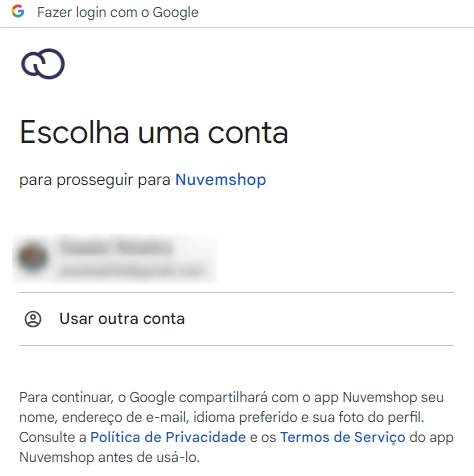
3. Uma janela será abertapara que você selecionar a conta do Google que deseja vincular.
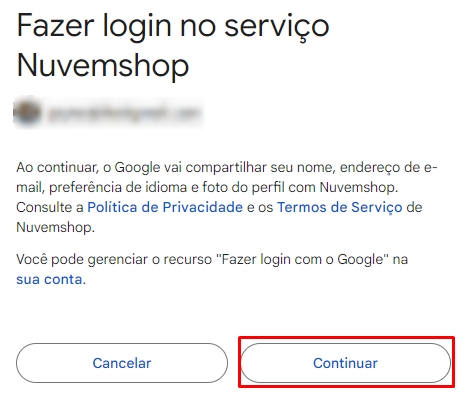
4. Em seguida, leia as informações sobre Política de privacidade e Termos de serviço e selecione "Continuar".
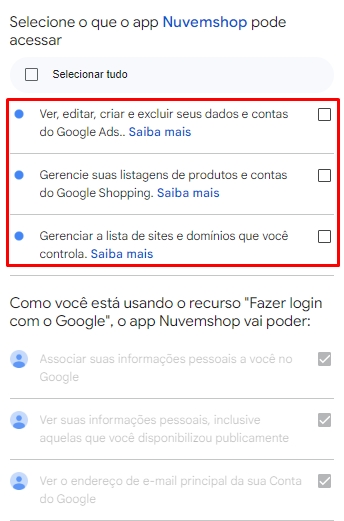
5. No passo a seguir, você deve marcar as seguintes permissões para que o App Nuvemshop possa se conectar com as informações necessárias da sua conta do Google:
Ver, editar, criar e excluir seus dados e contas do Google Ads;
Gerencie suas listagens de produtos e suas contas para o Google Shopping;
Gerenciar a lista de sites e domínios que você controla.
Dica
É necessário marcar todas as opções antes de avançar, para ser possível conectar sua Nuvemshop à sua conta do Google.
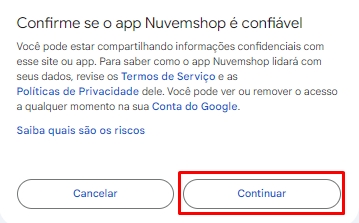
6. Por último, clicar em "Continuar".
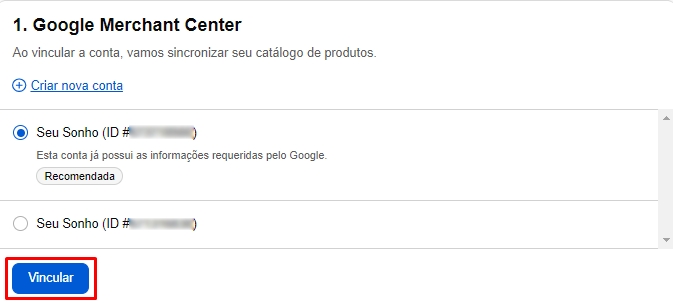
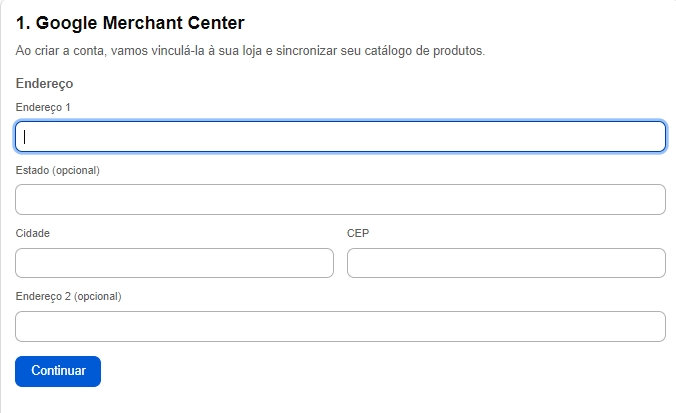
7. No próximo passo, você deve escolher a conta do Google Merchant Center que deseja conectar.
Se ainda não tiver um, você poderá criá-lo nessa mesma tela clicando em "+ Criar nova conta" e completando os dados solicitados.
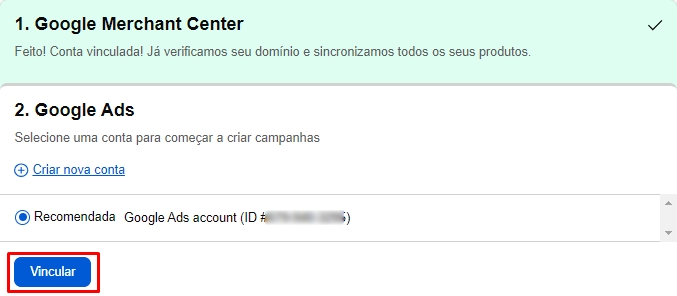
8. Então, você deve escolher a conta do Google Ads para se conectar.
Selecionar a conta do Google Ads e clicar em "Vincular".
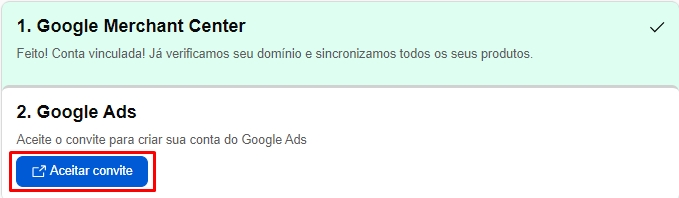
Se você ainda não tiver uma conta do Google Ads, clicar em "+ Criar nova conta" e depois em "Aceitar convite".
Ao aceitá-la, você será redirecionado para a plataforma do Google Ads para completar as informações de pagamento por publicidade.
Importante
Você pode completar as informações dos pagamentos em outro momento do seu painel do Google Ads. No entanto, as campanhas que você cria não terão efeito até que as informações de pagamento estejam completas.
Então a sua Nuvemshop já estará conectada ao Google Shopping e ao Google Ads. Agora, continue com a próxima etapa.
Configurações da loja
Com sua conta do Google conectada na Nuvemshop, você verá alguns passos importantes para que sua loja seja aprovada pelo Google.
Para os seus produtos serem aprovados no Google Shopping, você deve criar uma página em sua loja Nuvemshop com a política de troca e devolução.
Para o Google poder aprovar os seus produtos e publicá-los através do Google shopping, é necessário dar mais visibilidade as informações de contato do seu negócio.
Neste caso, será preciso adicionar os dados de contato no rodapé da sua loja seguindo os passos abaixo:
2.1. Acessar o painel administrador Nuvemshop.
2.2. Seguir pelo caminho "Minha Nuvemshop > Informação de contato".
2.3. Dentro desse menu, basta preencher o formulário com os dados do seu negócio.
2.5. Ao finalizar, seguir com as sugestões adicionais abaixo.
Sugestões adicionais
Agora mostramos algumas configurações recomendáveis para melhorar o desempenho do seu catálogo no Google Shopping.
Quando enviar o catálogo de produtos ao Google Merchant Center, será realizada uma análise e se algum produto não atender os requisitos, ele pode ser reprovado e o Google não irá publicá-lo.
Para que os produtos do seu catálogo sejam aprovados, é preciso configurá-los corretamente na sua loja Nuvemshop antes de enviá-los para o Google Merchant Center.
No tutorial abaixo, explicamos como preparar seus produtos:
Com os produtos configurados, próximo passo é configurar as categorias dos produtos da sua loja. Ao acessar as configurações de uma das suas categorias, você pode visualizar um campo igual o exemplo abaixo:
Esse campo se chama Categoria de Google Shopping ou taxonomia, eleé utilizado para adicionar as categorias predefinidas pelo Google.
São campos obrigatórios, isso porque o Google usa para identificar e organizar os seus produtos corretamente ao apresentar nos resultados de busca.
Para inserir as taxonomias em sua loja, seguir os passos do tutorial:
Por último, você deve verificar se ativou a função Listagens de produto gratuitas para seus produtos aparecerem em mais lugares, além de permitir que eles sejam encontrados com mais facilidade. Para isso, basta seguir os passos do tutorial: