Saiba como criar páginas de conteúdo sobre políticas de trocas, perguntas frequentes, quem somos, etc, na loja virtual.
Última atualização: 11/08/2026
Para apresentar informações complementares ao seu cliente e ajudá-lo a entender melhor o seu negócio, recomendamos que crie páginas de conteúdo. Alguns exemplos são: Política de privacidade, Perguntas frequentes, Política de trocas, Como comprar, Quem Somos, entre outros.
Você pode criar até 1.000 páginas na sua loja, incluindo páginas específicas para serem exibidas apenas no menu do rodapé ou menu principal
A seguir, mostraremos como criar essas páginas em sua loja online pelo painel administrador.
Vamos aos passos!
1. Acessar o painel administrador Nuvemshop.
2. Seguir pelo caminho "Loja online > Páginas" e clicar em "+ Criar".
3. Em seguida, irá abrir uma nova janela e nela você deve escolher que tipo de página você quer criar:
Uma página com modelo pré-pronto (Quem somos, Como comprar, Política de devolução, Perguntas frequentes, Guia de tamanhos e Política de Privacidade).
5. Com a ferramenta de edição do conteúdo, é possível realizar várias ações:
Você pode criar facilmente o conteúdo da página com a nossa ferramenta de AI (Inteligencia artificial).
Importante
Essa funcionalidade está disponível apenas nos planos pagos.
5.1. Clicar na opção “Gerar com IA”.
5.2.Escrever as informações que deseja exibir na página.
5.3. Selecionar o tom e o tamanho que desejada para o texto.
5.4. Depois clicar em “Gerar”. Após alguns segundos, o conteúdo, o título SEO e a descrição SEO criados.
❗ Você pode fornecer instruções adicionais e clicar em "gerar novamente" se quiser fazer modificações.
5.5. Clicar em "Usar conteúdo" para aplicá-lo à sua página. Você pode editar o conteúdo para terminar de ajustá-lo.
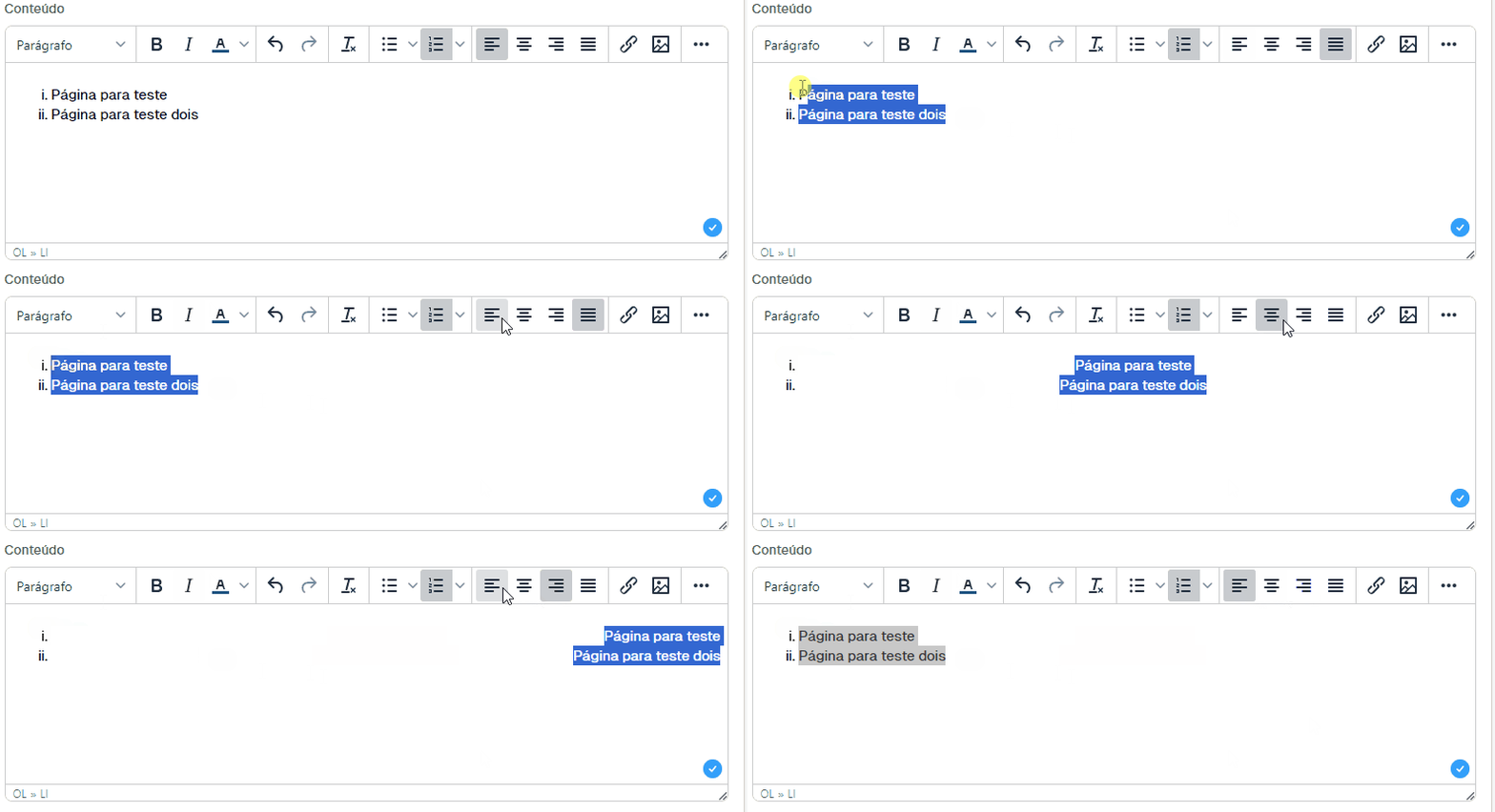
Você encontrará um editor de texto simples com algumas opções de formatação, como cor do texto, alinhamento, posição, etc.
❗ Este editor não oferece suporte a emojis, por isso sugerimos não usá-los em suas páginas de conteúdo.
Importante
Não é possível alterar o tipo de fonte pelo editor de texto. Para alterar o tipo de fonte, consultar o tutorial: Como trocar a fonte do meu layout?.
Outras edições:
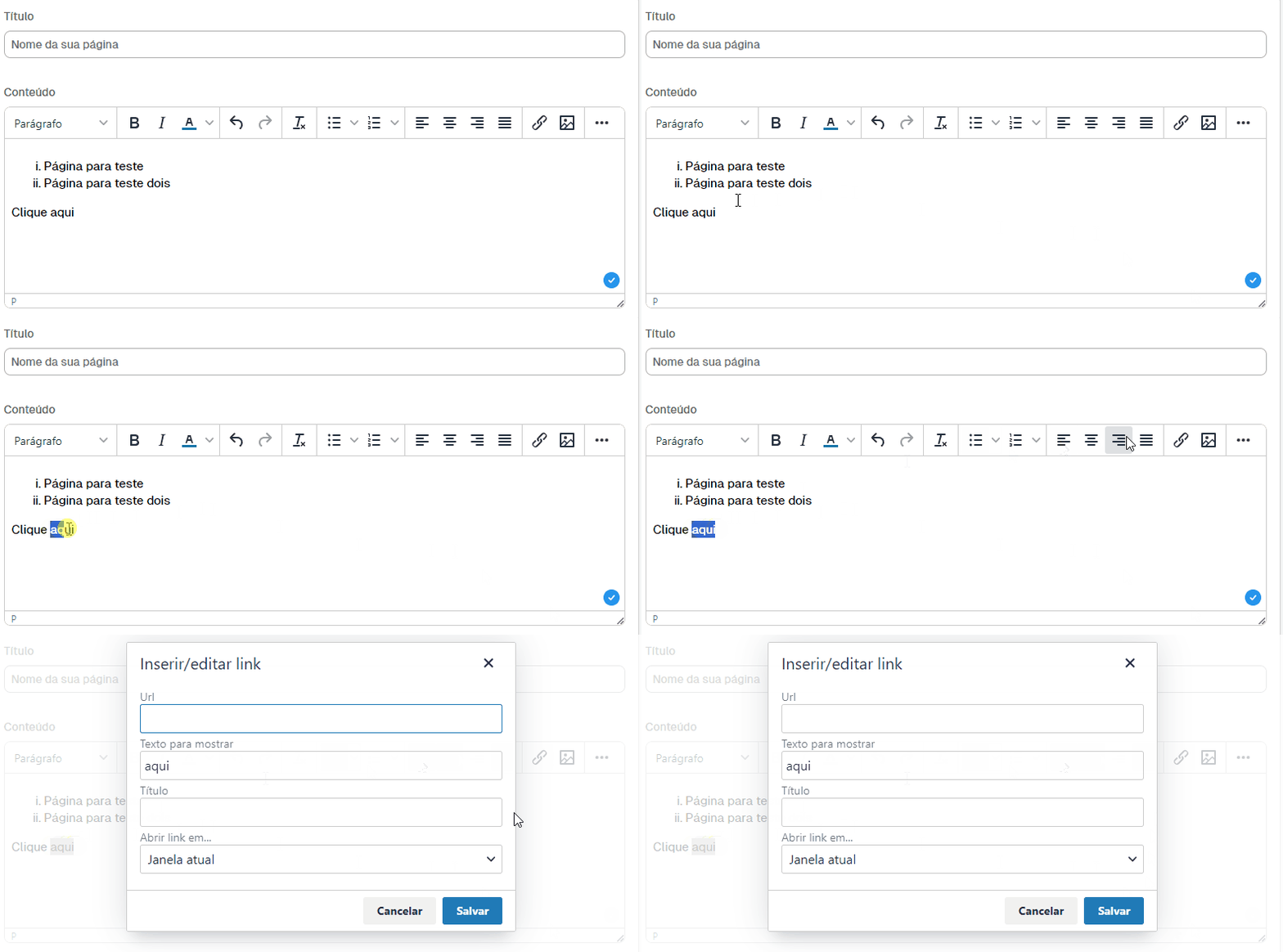
1. No editor de texto, você irá encontrar um botão para transformar um texto em um hipelink. Para isso, é só escrever o texto e selecionar, em seguida, clicar no ícone "🔗 Inserir/editar link".
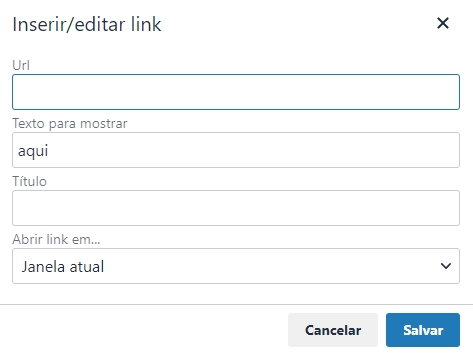
2. Irá abrir um pop-up com alguns campos para configurar o hiperlink:
URL: inserir o endereço de alguma página da sua loja ou de um site externo, no qual seus clientes serão direcionados ao clicar.
Texto para mostrar: será exibido o texto que você selecionou.
Título: inserir o texto alternativo, para quando passar o mouse por cima do link exibir uma pequena descrição do que seus clientes encontraram ao acessar.
Abrir link em: escolher se a página será aberta na janela atual ou em uma nova.
3. Ao finalizar, clicar em "Salvar".
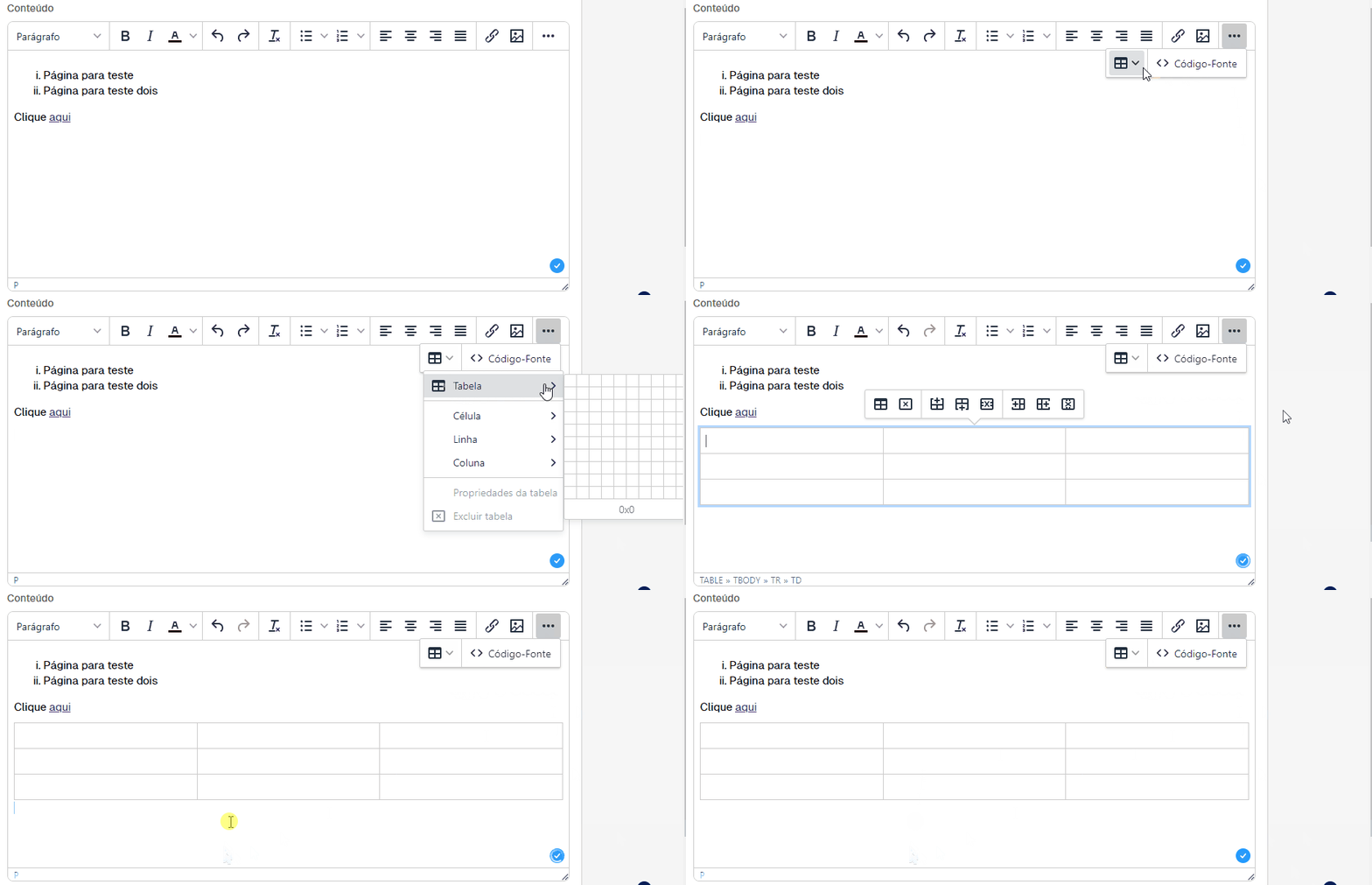
1. Para acessar, clicar em "Mais..." (3 pontinhos) e em seguida, clicar em "Tabela". Ao fazer isso, é só selecionar a quantidade de colunas e linhas, igual o exemplo abaixo:
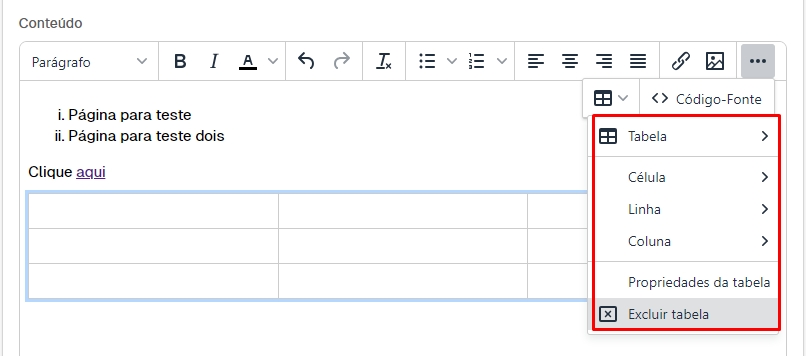
2. Após inserir a tabela, será liberada algumas funções que permitem estilizar sua tabela, para acessar, clicar em cima da tabela e seguir pelo caminho "Mais..." (3 pontinhos) > "Tabela". Você verá que as opções de Célula, Linha, Coluna e Propriedade da tabela.
Observação
Para estilizar a tabela, você deve clicar em "Propriedades da tabela", "Propriedades da célula" ou "Propriedades da linha". Além disso, pode usar as opções para adicionar ou excluir os elementos da sua tabela.
Você também pode adicionar imagens, vídeos e outros arquivos para tornar suas páginas de conteúdo mais atrativas, seguindo o tutorial correspondente:
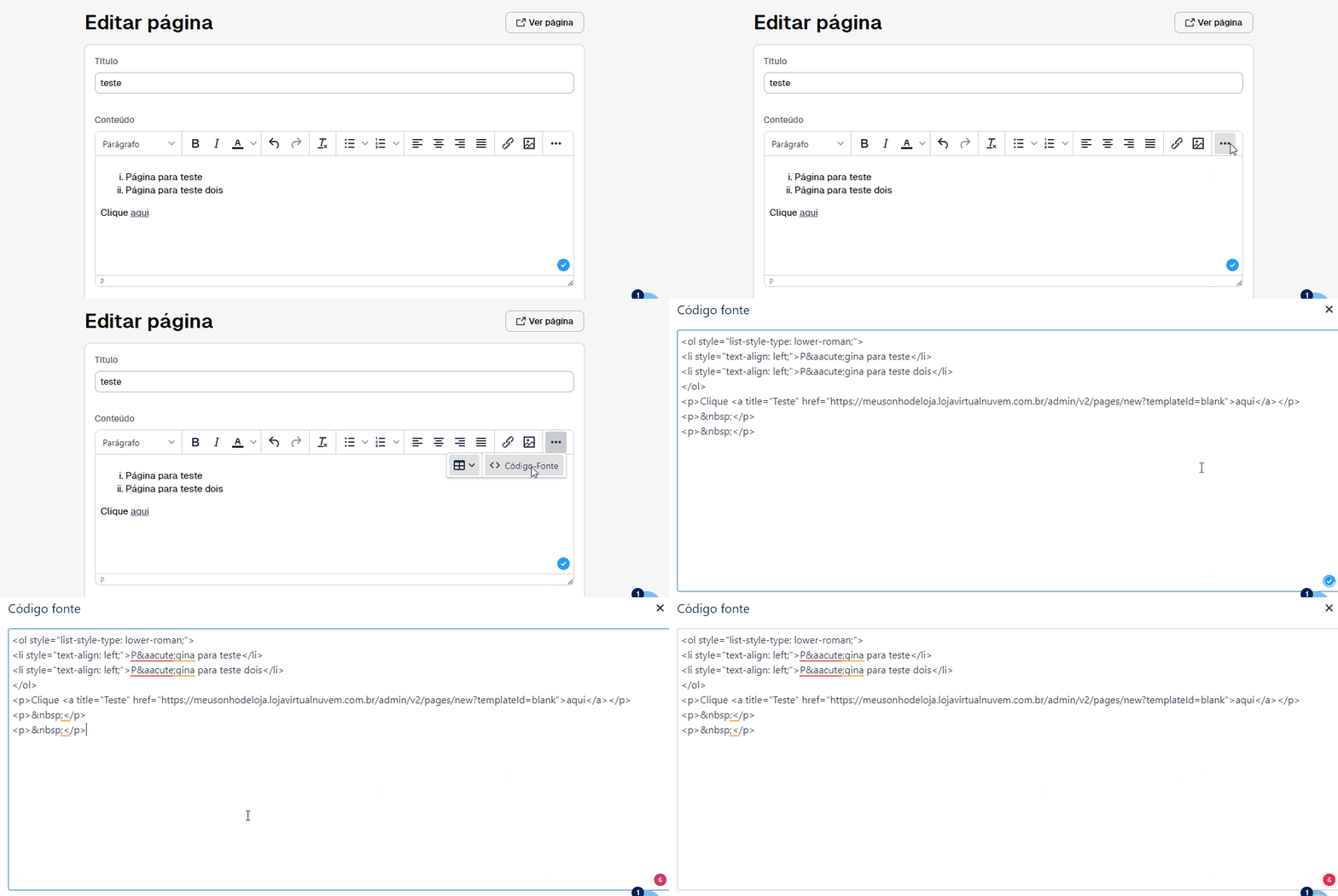
Por essa ferramenta é possível incorporar diversos outros elementos à página, porém recomendamos que a opção Código-Fonte seja utilizada apenas por quem tem conhecimento intermediário à avançado de HTML. Isso porque customizações erradas podem desconfigurar a página.
Para acessar, clicar em "Mais..." (3 pontinhos) e em seguida, clicar em "Código-fonte". Ao fazer isso, poderá acessar o código-fonte da página para editar os elementos.
❗ A formatação da página seguirá o padrão do layout da loja. Isso significa que se você criar o texto da página no Word e formatá-lo, por exemplo, ao copiar e colar o conteúdo na página, a formatação não será obedecida. Para que isso seja possível, é necessário ter conhecimentos mais avançados e CSS e HTML, e customizar o layout para os padrões que desejar exibir os conteúdos.
Observação
Não possui conhecimento em HTML e CSS? Você pode contratar um especialista clicandoaqui.
6. Assim que terminar de adicionar o conteúdo da sua página, o próximo passo é definir o SEO (título e descrição) e o endereço da página. Para isso, clicar em "Opções avançadas" para expandir as opções de configuração:
Para saber como configurar o SEO de sua loja, consultar o tutorial:
7. Em seguida, marcar a opção “Criar um link para esta página no menu de navegação da loja” para a página ser publicada automaticamente. Caso não queira publicar nesse momento, desmarcar essa opção para deixá-la em rascunho.
8. Para finalizar, clicar em “Criar”.
Pronto!
Sua página foi criada com sucesso!
Para saber mais detalhes de como configurar o menu principal e o menu rodapé com as suas páginas, consultar os tutoriais abaixo:
Conheça também nossas ferramentas gratuitas para gerar políticas (troca, reembolso, etc) ou termos de uso.
Abaixo listamos as principais ferramentas da Nuvemshop para gerar políticas de troca, reembolso, privacidade e termos de uso. Basta clicar para acessar a ferramenta: