Início›Configure sua loja›Layout›Páginas, categorias, menus e Rodapé›Barra de navegação e Rodapé›Rodapé

Como adicionar categorias ou páginas no rodapé da sua loja?

Descubra como adicionar um menu atraente no seu rodapé do website para melhorar a navegação do usuário.

Última atualização: 23/07/2026

Para organizar melhor a exibição das páginas da sua loja ou incluir links para sites externos, é possível colocar um menu no rodapé, que irá aparecer ao final de todas as páginas do site.

A seguir, veja como organizar o menu no rodapé de sua loja online Nuvemshop.

Vamos aos passos!
Antes de adicionar um menu no rodapé da sua loja, você deve:

Caso já tenha, é só seguir para o passo 2 desse tutorial.

O primeiro passo para apresentar um menu de links diferenciado no rodapé é criar esse menu. Nesta primeira etapa, vamos te ensinar a criar esse novo menu que será apresentado no rodapé.


1. Acessar o painel administrador Nuvemshop. 

2. Seguir pelo caminho "Loja online >  Menus". 

3. Em seguida, clicar em "+ Criar menu". 

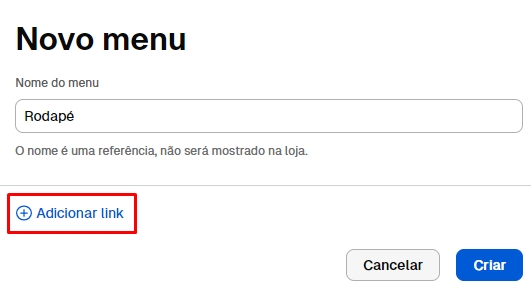
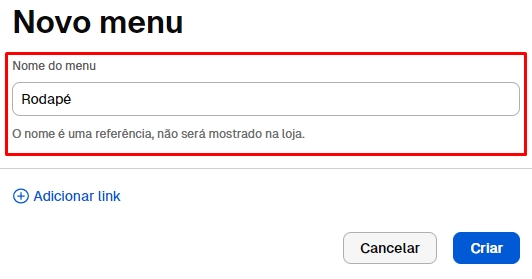
4. Irá abrir uma janela para criar o menu. No campo Nome do menu, você deve definir um nome para esse novo menu (ex.: rodapé, quem somos, etc). 


Importante

Esse nome é apenas para o seu controle e não será exibido na sua loja.


5. Com o nome definido, agora você deve clicar em "+ Adicionar link". 


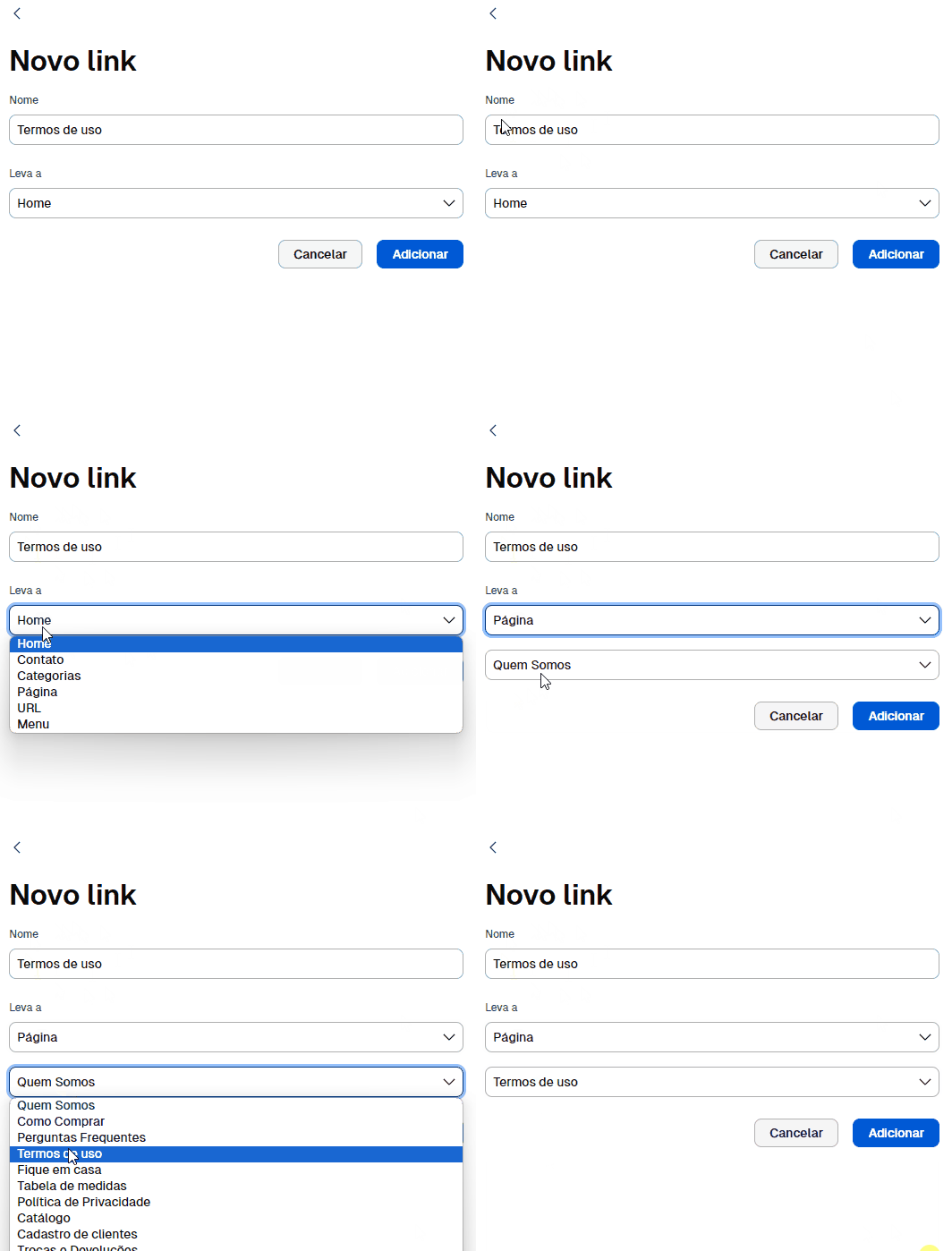
6. Na próxima janela que irá abrir, definir o "Nome" para o link que aparecerá no seu layout e em "Leva a" selecionar a opção que melhor corresponde ao endereço onde você quer direcionar seus clientes quando clicar no link.

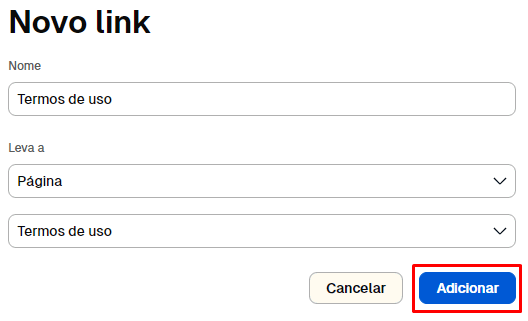
No exemplo abaixo, adicionamos um nome Termos de uso e fizemos o apontamento para uma página que criamos com o mesmo nome:


Abaixo explicamos o que cada opção disponível faz:

Leva a: Explicação
Home Aponta para a página inicial da loja (homepage).
Contato Aponta para o formulário padrão de contato da loja. Para saber mais, consultar o tutorial "Como adicionar um menu "Contato" no menu principal ou no rodapé da loja?
Categorias Aponta para as categorias e subcategorias de produtos. A opção "Todas as categorias" aponta para a página com todos os produtos.
Menu Aponta para qualquer meni interno criado dentro da opção "Barra de navegação" painel de administrador da Nuvemshop.
Página Aponta para uma página de conteúdo. Para como criar páginas, consultar o tutorial “Como criar páginas de conteúdo?”.
URL Aponta para uma página específica interna ou externa. É só copiar o endereço dessa página e colar no campo disponível.


7. Ao finalizar, clicar em "Adicionar". 


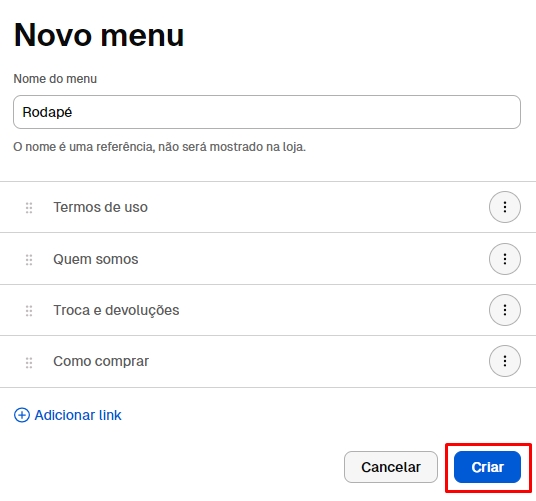
8. Agora repita esse processo para todos os links que deseja adicionar ao rodapé, até completar o menu com todas as páginas que deseja exibir. Ao finalizar, clicar em "Criar".


Observação

Recomendamos que o menu no rodapé seja menos extenso que o menu principal, mostrando apenas links importantes e institucionais. 

O seu menu exclusivo para o rodapé foi criado, no entanto, ele ainda não está visível na sua loja, para isso, você deve seguir para o passo 3 desse tutorial.

Após criar o menu para o rodapé e adicionar nele as páginas e o links que serão exibidos nas páginas da loja, é hora de vinculá-lo ao layout.


1. Acessar o painel administrador Nuvemshop.


2. Seguir pelo caminho "Loja online > Layout > Editar layout".


3. Deslizar até "Rodapé da página". 


4. Na seção Menus, em Escolher menu para o final da página (rodapé), marcar a opção “Exibir menu” e selecionar o menu com nome Rodapé igual o GIF abaixo: 


5. Defina um título para seção do menu e por último, clicar em "Publicar Alterações" para finalizar.

Observação

Para testar as alterações sem publicar o layout, recomendamos usar a versão de rascunho. Para saber mais, acessar o tutorial: Como editar o layout da minha loja em rascunho?.

Pronto!

Agora sua loja já possui um menu específico para o rodapé!