Como administrar meus pedidos na página de Vendas?
Aprenda como buscar, filtras e ordenar suas vendas, possibilitando gerenciar sua loja online a partir do painel administrador de forma fácil e simples.
Última atualização: 11/09/2026
No painel administrador da sua Nuvemshop, você consegue buscar, filtrar e ordenar todos os pedidos que sua loja online já recebeu desde que iniciou suas atividades, sendo possível conferir informações sobre todas as vendas canceladas, arquivadas, aguardando confirmação de pagamento, aguardando o envio, entre outros status.
Importante
A cada nova venda, você recebe um e-mail informativo no contato cadastrado na plataforma. Além disso, se também utilizar o aplicativo Nuvemshop para dispositivos móveis, enviamos uma notificação informando a nova venda.
A seguir, te mostramos todas as funcionalidades disponíveis no menu Lista de vendas.
Vamos começar!
Conhecendo a seção "Vendas > Lista de vendas"
Na página "Vendas > Lista de vendas", você encontrará o cabeçalho da página, um campo de busca, os filtros disponíveis e sua lista de pedidos.
Dica
As funcionalidades: campo de busca e filtros disponíveis estão disponíveis somente nos planos pagos.
A seguir, vamos te apresentar todas elas e explicar as ações que você pode realizar em cada uma.
No cabeçalho da página, você encontrará três botões distintos: Aplicativos, Exportar lista e Criar um pedido.
Nesta seção, ficarão concentrados os aplicativos que você possui instalados na sua loja relacionados às vendas (por exemplo, ferramentas de frete).
Observação
Para conhecer os aplicativos disponíveis, acessar a nossa Loja de Aplicativos.
Clicando nesse botão, você conseguirá exportar uma lista de vendas.
Através desse botão, você consegue incluir um pedido de forma manual na sua Lista de Vendas (por exemplo, um pedido concluído em outro canal, como na sua loja física ou através de redes sociais).
Nesta seção do painel, você pode buscar os pedidos já realizados em sua loja. É só escrever o número do pedido,valor exato da venda, nome, e-mail ou nome de quem retira e pressionar "Enter" para localizar as vendas.
Importante
Essa funcionalidade não está disponível em todos os Planos. Para saber mais, consultar a nossa página de Planos e preços.
Para usar os filtros, você deve clicar no botão “Filtrar” ao lado do campo de busca:
Você pode filtrar seus pedidos das seguintes formas:
Status da venda;
Data;
Status da entrega;
Status de pagamento;
Provedor de pagamentos;
Meio de pagamento
Meio de envio;
Destino do envio;
Produto;
Quantidade de unidades por venda;
Tipo de venda;
Estado da contestação;
Cupons;
Canal de venda;
Centros de distribuição;
Aplicativo que criou a venda;
Campos personalizados.
Importante
Essa funcionalidade não está disponível em todos os Planos. Para saber mais, consultar a nossa página de Planos e preços.
Esses filtros servem, principalmente, para realizar ações massivas em pedidos com as mesmas características.
Por exemplo, se você possui vários pedidos com o status "Por enviar" e já os despachou, é possível filtrá-los e realizar ações em massa para alterar o status.
Você pode ver seus pedidos conforme o status que eles possuem.
Status
Descrição
Todas
Mostra na lista também os pedidos arquivados e cancelados, que por padrão não são exibidos, uma vez que não necessitam de mais nenhuma ação.
Ativas
Mostra todas as vendas que não foram canceladas.
Canceladas
Você poderá ver todos os pedidos cancelados por você ou pelo cliente.
Arquivadas
Exibe todos os pedidos pagos e enviados que foram arquivados.
Por arquivar
Mostra os pedidos finalizados com sucesso, mas que ainda não foram arquivados. (Filtro visível apenas no menu da lista de vendas)
Este filtro é usado para ver os pedidos gerados durante um período específico.
Aplicando esse filtro, você poderá visualizar as vendas conforme o status de pagamento do pedido.
Para o status de pagamento, é possível filtrar por: Todas, Recebido, Pendente, Vencido, Recusado, Estornado, Parcialmente estornado, Parcialmente recebido, Contestado e Em Análise.
Aplicando esse filtro, você poderá visualizar as vendas conforme o status de entrega do pedido.
No caso do status de entrega, é possível filtrar por: Todas, Por embalar, Parcialmente embaladas, Em preparação, Por enviar, Parcialmente enviadas, Enviadas, Por retirar, Entregues ou retirados.
Aplicando esse filtro, você poderá visualizar somente os pedidos correspondentes a uma forma de envio específica, podendo escolher entre aplicativos de envio, opção de envio escolhida (por exemplo, Correios Sedex, Corrreios PAC), pontos de retirada e envios personalizados.
Esse filtro permite ver as vendas de acordo com o país ou o estado de destino do envio. Você também pode escolher a opção "Sem destino" para ver as vendas que não têm dados de envio cadastrados.
O mesmo filtro está disponível quando você exporta a sua lista de vendas, assim é possível obter um arquivo segmentado por destino.
Importante
Esse filtro inclui apenas vendas a partir de 25/07/2026, data em que o destino do envio começou a ser registrado.
Importante
Disponível apenas nos planos Escala e Next.
Ao aplicar esse filtro, você poderá filtrar pedidos que foram finalizados com um produto em específico, podendo escolher até 25 produtos para filtrar simultaneamente. Basta clicar em “Selecionados” para escolher os produtos.
Se quiser ver apenas as vendas que contenham somente os produtos escolhidos, ative a opção “Vendas com esses produtos e nenhum outro”.
Caso contrário, mantenha essa opção desabilitada para incluir pedidos que tenham os produtos selecionados junto com outros.
Ao carregar a página, você verá somente os pedidos que correspondem ao filtro aplicado.
Importante
Disponível apenas nos planos Escala e Next.
O filtro por quantidade de unidade, permite filtrar as vendas por um número exato de unidade de produto vendida ou por faixa de unidades vendidas.
Por exemplo, se você filtrar por “Número exato > 5 unidades”, serão filtrados apenas as vendas finalizadas com 5 unidades de produtos. Atente-se que o filtro é referente a unidades (itens) e não a quantidade de produtos diferentes.
Com o filtro de Provedor de pagamento, é possível filtrar as vendas conforme o intermediador de pagamento usado no momento da compra (Mercado Pago, Nuvem Pago, pagamento personalizado, etc).
Com o filtro de Cupons, você pode visualizar apenas os pedidos que utilizaram um cupom específico na sua loja. Essa funcionalidade é ideal para acompanhar o desempenho de cupons de influenciadores e ajudar a avaliar a efetividade das suas campanhas de marketing, por exemplo.
Outra opção disponível é filtrar o meio de pagamento (Cartão de crédito, Boleto, a combinar, etc).
Com um esse filtro, você conseguirá visualizar somente os pedidos feitos em determinados canais de venda: na sua Nuvemshop, pedidos manuais, ponto de venda, concluídos por aplicativos, Chat (Nuvem Chat), etc.
Por meio desse filtro, você poderá filtrar a lista de vendas com base nos aplicativos de gestão de vendas integrado à sua loja.
Além de filtrar por status ou datas, você pode alterar a ordem em que a sua vendas aparecem na lista da mais antiga à mais nova ou vice e versa.
Esta funcionalidade é fundamental para otimizar o seu fluxo de trabalho, permitindo priorizar a separação e o envio dos pedidos que entraram primeiro na sua loja.
Veja abaixo como ordenar suas vendas:
1. No canto superior direito da lista de pedidos, localizar o botão com o ícone de duas setas (uma para cima e outra para baixo).
2. Clicar no botão e selecionar a ordem que você deseja:
Mais novo: É a opção padrão do sistema (as vendas mais recentes aparecem no topo da lista).
Mais antigo: Ao selecionar esta opção, a lista é reorganizada para mostrar as vendas mais antigas primeiro.
Benefícios de ordenar cronologicamente
Prioridade na separação: Visualize rapidamente quais pedidos estão esperando há mais tempo para serem processados.
Eficiência logística: Garanta o cumprimento dos prazos de entrega despachando primeiro as vendas que entraram antes.
Gestão do tempo: Melhore a organização da sua jornada de trabalho ao ter uma visão clara das pendências históricas.
Importante
Essa funcionalidade não está disponível no plano Começo.
Você pode personalizar, reordenar e escolher quais colunas visualizar ou ocultar no painel de vendas para melhorar a sua gestão operacional.
Nesta seção da página, ficam as informações básicas sobre os pedidos realizados.
Importante
Os pedidos serão mostrados conforme os filtros aplicados. Se você não usar nenhum, por padrão, mostraremos todos os pedidos em aberto, seguindo a data de criação do mais novo ao mais antigo.
A lista é dividida por colunas já pré selecionados. A seguir vamos explicar cada uma delas abaixo:
Nessa coluna, você verá o número de ordem da venda. Clicando no número, abre na tela os detalhes da compra, com todas as informações (produtos, valores, dados do cliente, etc.).
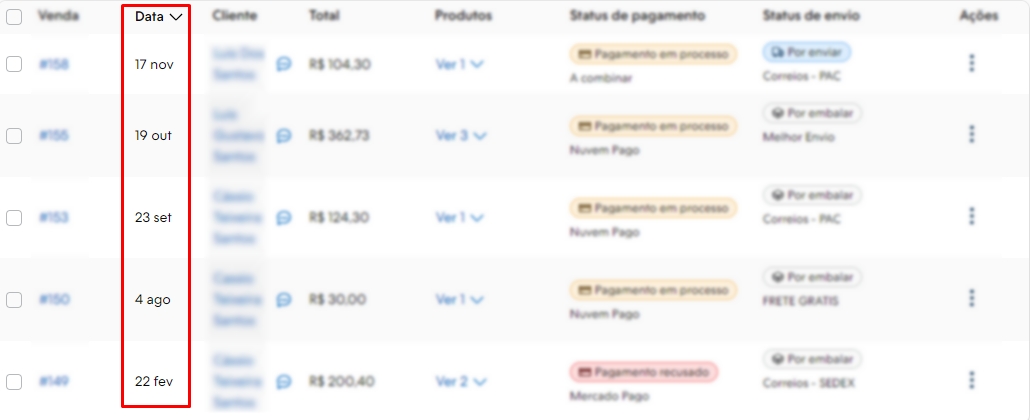
A data em que o pedido foi realizado. A visualização padrão é mostrar do pedido mais recente ao mais antigo.
O nome do cliente que realizou a compra e anotação que o cliente deixou no checkout caso você tenha habilitado.
Mostra quais e quantos itens compõem o pedido. Clicando em "Ver", a lista de produtos se expande e rapidamente você consegue visualizar os produtos que fazem parte do pedido, sem precisar abrir os detalhes da compra.
De forma simples, você visualiza em que estágio o pagamento aquela venda está: Recebido, Pendente, Vencido, Recusado, Estornado, Parcialmente estornado, Parcialmente recebido, Contestado e Em Análise.
Em envio, você pode visualizar em que estágio o status do envio se encontra: Por embalar, Parcialmente embaladas, Por enviar, Parcialmente enviadas, Em preparação, Enviadas, Por retirar, Por enviar digitalmente e Entregues ou retirados.
Conforme o status do pedido, é necessária uma ação para que o processo de compra seja finalizado e um pedido possa ser arquivado.
Por exemplo, quando um pedido está com o status "Por embalar", você verá um botão com a ação recomendada "Marcar como embalada".
Observação
Caso marque uma venda como “Embalada” por engano, você pode acessar os detalhes do pedido e clicar em “Desembalar” para desfazer essa ação e voltar ao status anterior.
Para os pedidos que tiveram o pagamento recusado, recomendamos que siga o Fluxo de cancelamento da venda para o item retornar ao estoque ou você também pode entrar em contato com o cliente para combinar outra forma de receber pela venda.
Para saber como personalizar, reordenar e escolher quais colunas visualizar ou ocultar no painel de vendas, consultar o tutorial abaixo:
Agora você já sabe como gerenciar seus pedidos, filtrá-los, alterar seus status e realizar ações até que aquela venda possa ser arquivada.
Além de filtrar por status ou datas, você pode alterar a ordem em que a sua lista de vendas é visualizada. Esta funcionalidade é fundamental para otimizar o seu fluxo de trabalho, permitindo que você priorize a separação e o envio dos pedidos que entraram primeiro na sua loja.