Como funciona o processo de compra online para o cliente?
Entenda como funciona o processo de compra para seus clientes na sua loja Nuvemshop e o que fazer após o pagamento for processado.
Última atualização: 18/06/2026
É importante entender os passos que o cliente deve realizar para comprar em sua loja, para verificar que tudo esteja funcionando corretamente e entender como é gerada uma ordem de compra.
A seguir, explicamos sobre as diferentes etapas que seu cliente segue quando quer fazer uma compra em sua Nuvemshop.
Carrinho de compras
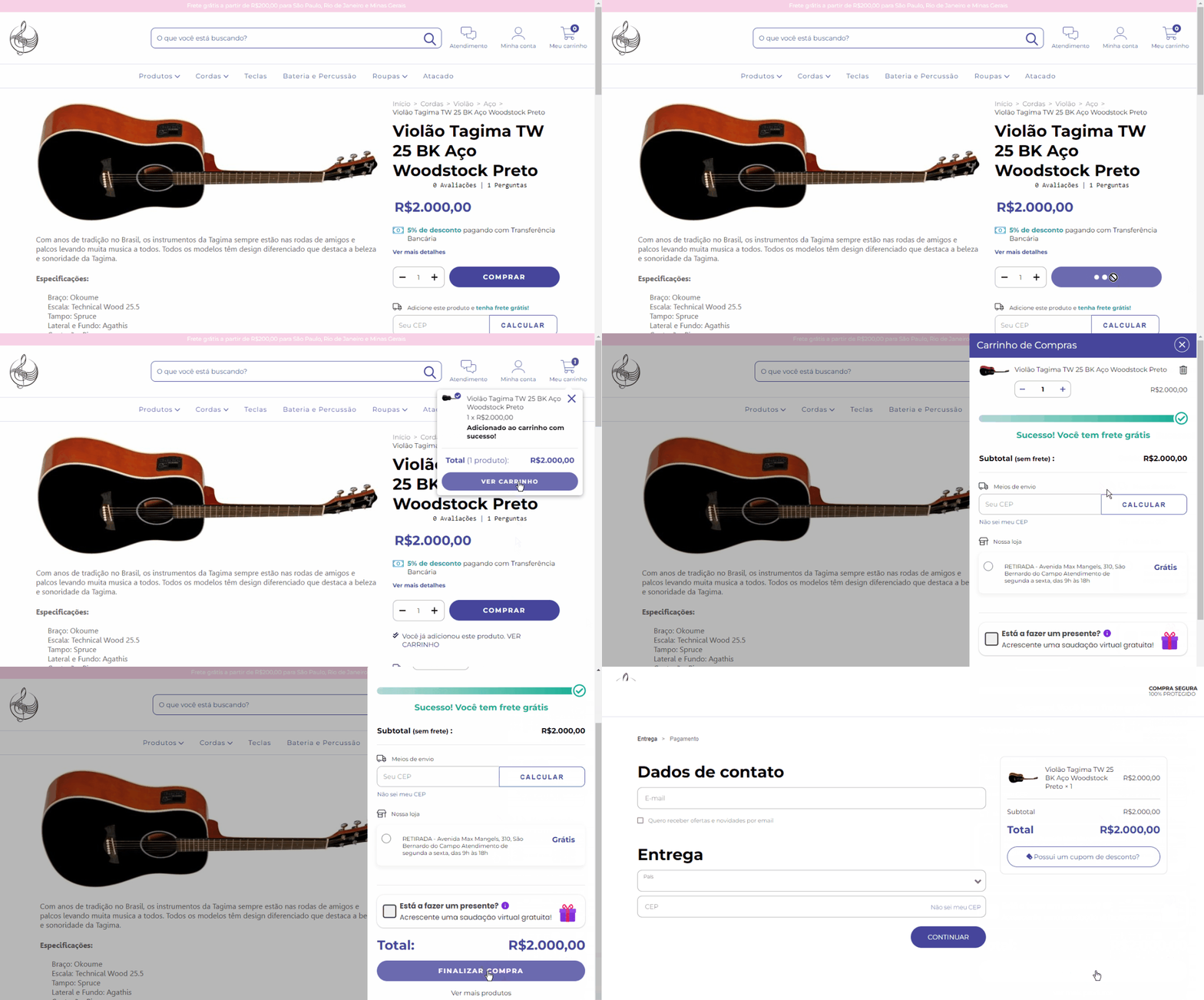
O processo começa quando o seu cliente escolhe os produtos que deseja, da sua loja, e os adiciona ao carrinho de compras clicando em "Comprar" e depois em "Finalizar compra". Veja o GIF de exemplo:
Se sua loja usa o checkout acelerado, entenda como funciona consultando o tutorial: Conheça como funciona o Checkout Acelerado na Nuvemshop?
Checkout (ou processo de compra)
Após fazer a etapa anterior, seu cliente será levado ao processo de compras, conhecido como "Checkout", onde ele deve:
- Inserir seus dados pessoais;
- Selecionar uma forma de entrega e inserir dados para entrega (endereço, número, complemento, etc);
- Selecionar um meio de pagamento e inserir dados para pagamento.
Uma vez confirmados os dados, o checkout é finalizado ao clicar no botão "Fazer pedido" ou "Pagar através de...".
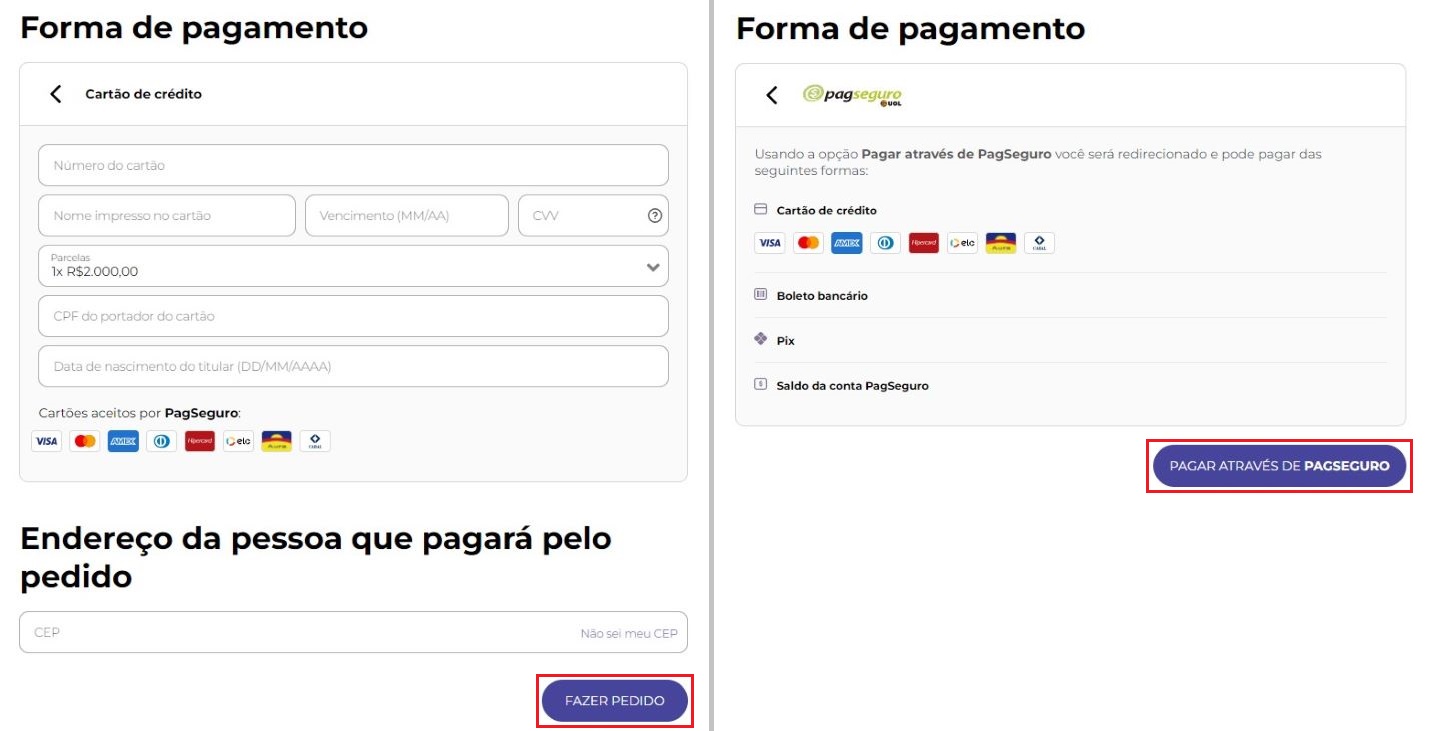
No painel administrador, acessar “Configurações > Opções do checkout” para personalizar os dados obrigatórios para o preenchimento do cliente.
Ao clicar em "Fazer pedido" ou em "Pagar através de...", podem ocorrer duas situações:
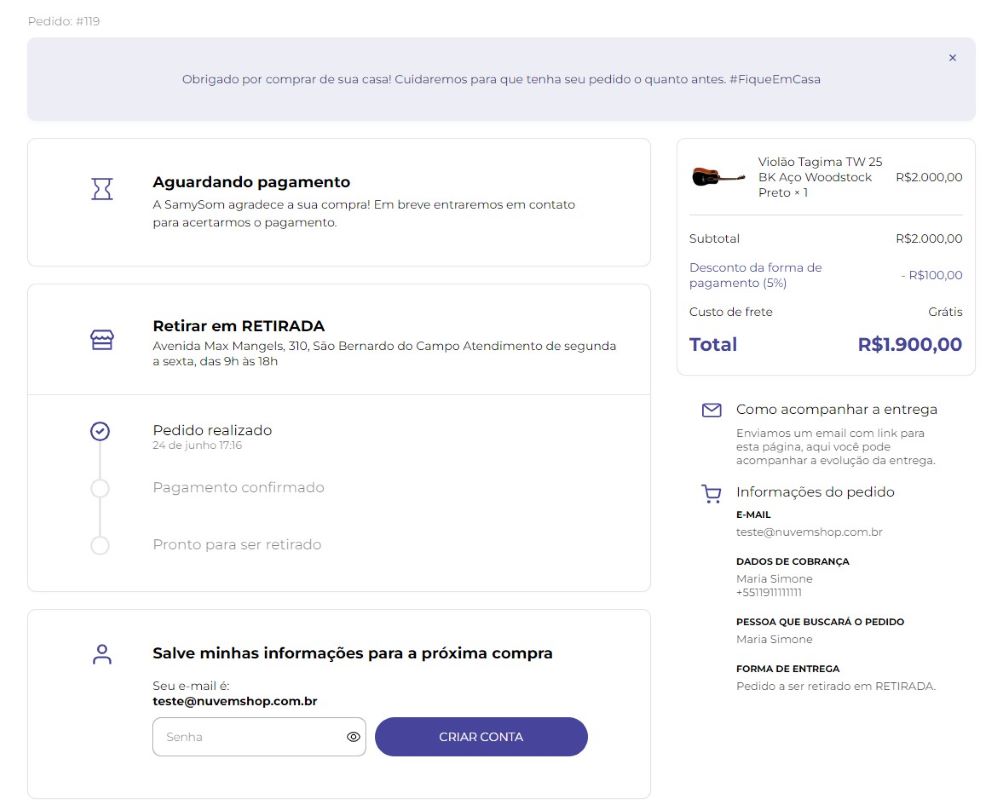
Se por algum motivo o cliente não conseguir concluir o processo de compra, seja porque se arrependeu ou porque teve algum problema com o meio de pagamento, pode ser gerado um carrinho abandonado. Veja mais detalhes em: Como configurar e utilizar os Carrinhos Abandonados?
Finalização do processo de compra
Assim que um cliente completa os passos descritos acima, o processo de compra estará finalizado. A partir de agora, você pode gerenciar o pedido na página de Vendas do seu painel administrador.
O seu cliente poderá verificar o status do pedido na página de acompanhamento, como explicamos no tutorial “Como meu cliente pode ver o status de um pedido?”
Pagamento recusado
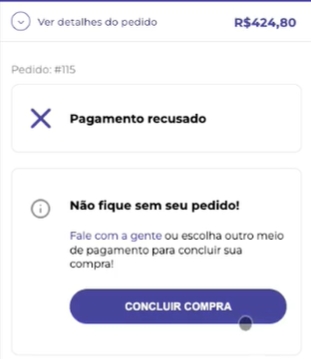
Pode acontecer do pagamento ser recusado após a conclusão, caso isso aconteça, ao acessar a página de acompanhando da compra, poderá ver um aviso que o pagamento foi recusando oferecendo duas opções:
- Entrar em contato com a loja;
- Refazer a compra escolhendo outra forma de pagamento, basta clicar em "Concluir Compra".
Como recuperar uma venda recusada ou vencida na minha loja Nuvemshop?
Pix não aparece ou não funciona no checkout
Se após finalizar o pedido o código Pix não aparecer no checkout para o cliente ou não funcionar, recomendamos consultar as principais causar e soluções abaixo conforme a situação:
Se o problema é com o pagamento da mensalidade da loja via Pix, consultar o tutorial: Como pagar a assinatura da Nuvemshop com PIX, boleto ou cartão de débito?